Nuskaitymas naudojant mygtuką [Scan -> PC]
 |
|
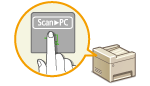
Padėkite dokumentą ant aparato ir paspauskite
 (MF232w, (MF232w,  arba arba  ), kad nedelsdami pradėtumėte nuskaitymą. Mygtukui galima priskirti nuskaitymo tipo (spalvotai arba nespalvotai), dokumento įrašymo vietos ir kitus parametrus, kuriuos galima naudoti dokumentams nuskaityti. Šiame skyriuje aprašyta, kaip priskirti mygtukui parametrus ir juos naudojant nuskaityti. ), kad nedelsdami pradėtumėte nuskaitymą. Mygtukui galima priskirti nuskaitymo tipo (spalvotai arba nespalvotai), dokumento įrašymo vietos ir kitus parametrus, kuriuos galima naudoti dokumentams nuskaityti. Šiame skyriuje aprašyta, kaip priskirti mygtukui parametrus ir juos naudojant nuskaityti. |
Mygtuko [Scan -> PC] parametrų priskyrimas
Užregistruokite kompiuterį, kuriame įrašyti nuskaityti atvaizdai, ir nuskaitymo tipą mygtukui (MF232w, arba ).
(MF232w, arba ).
1
Paspauskite  .
.
.2
Naudodami  /
/ pasirinkite <Nuskaitymo parametrai> ir paspauskite
  .
.
/ pasirinkite <Nuskaitymo parametrai> ir paspauskite .3
Pasirinkite <Sparčiųjų klavišų parametrai>  <Registruoti>.
<Registruoti>.4
Paspauskite .
.Jeigu naudojate MF232w, pasirinkite spartųjį mygtuką, kuriam norite registruoti parametrus, tada paspauskite .
. Jeigu naudojate MF232w / MF231, pasirinkite spartųjį mygtuką, kuriam norite registruoti parametrus, tada paspauskite
 5
Pasirinkite aparato jungimo prie kompiuterio jungties tipą ir paspauskite .
.
 <Išjungta>
Pasirinkite šį parametrą, jei norite ištrinti užregistruotus parametrus.
 <USB ryšys>
Šį parametrą pasirinkite, jei aparatas sujungtas su kompiuteriu USB jungtimi.
 <Tinklo ryšys> (MF244dw / MF232w)
Šį parametrą pasirinkite, jei aparatas sujungtas su kompiuteriu tinklu.
6
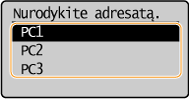
Pasirinkite paskirties kompiuterį ir paspauskite .
.Šis ekranas nerodomas, jei atlikdami 5 veiksmą pasirenkate <USB ryšys>.
7
Pasirinkite nuskaitymo tipą ir paspauskite .
.
|
Nuskaitymo tipas
|
Spalvotai
|
Raiška
|
Failo formatas
|
|
<Spalvot. nuskaitymas>
|
Spalvotai
|
300 dpi
|
JPEG (Exif)
|
|
<Nespalvotas nuskaitymas>
|
Nespalvotas*1
|
300 dpi
|
PDF (galima ieškoti*2)
|
|
<1 pasirinktinis>
|
Spalvotai
|
300 dpi
|
JPEG (Exif)
|
|
<2 pasirinktinis>
|
Spalvotai
|
300 dpi
|
JPEG (Exif)
|
|
*1 Dokumentai nuskaitomi tik nespalvotai, be tarpinių pilkos spalvos atspalvių.
*2 PDF formatas, kai dokumento simboliai nuskaitomi kaip teksto duomenys ir teksto galima ieškoti naudojant kompiuterį.
|
|||

Parametrų keitimas
Visi aukščiau pateiktoje lentelėje esantys nustatymai yra numatytieji gamyklos parametrai. Keisti parametrus galite naudodami „MF Scan Utility“. Daugiau informacijos spustelėkite [Instructions] dalyje „MF Scan Utility“
Jei naudojate „Mac OS“, žr. „ScanGear MF“ vartotojo instrukcija.
Užregistruotų parametrų tikrinimas
<Nuskaitymo parametrai> <Sparčiųjų klavišų parametrai> <Patvirtinti adresatą> Pasirinkite spartųjį mygtuką 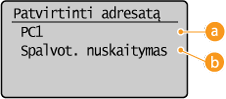
Paskirties kompiuterio vardas
Rodomas kompiuterio, kuris registruotas kaip įrašymo adresatas, vardas.
Nuskaitymo tipas
Rodo nustatytą nuskaitymo tipą.
Klavišo [Scan -> PC] naudojimas
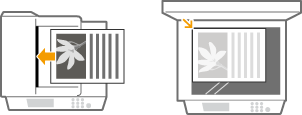
1
Padėkite dokumentą (-us). Dokumentų dėjimas
2
Paspauskite (MF232w, arba ).
(MF232w, arba ).Norėdami patikrinti mygtukui priskirtus parametrus, žr. Užregistruotų parametrų tikrinimas.
Pradedama nuskaityti.
Norėdami atšaukti, paspauskite  <Taip> .
<Taip> .|
|
 |
|
|
|
|
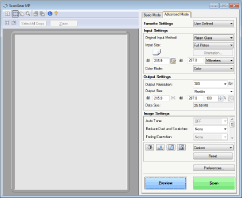
Negalima nuskaityti, kol rodoma „ScanGear MF“. Prieš pradėdami nuskaityti, uždarykite ekraną.
|
|
 |
 Kai atliekant 1 veiksmą dokumentai dedami į tiektuvą (MF244dw)
Baigus nuskaitymą, kompiuteryje rodomas įrašymo vietos aplankas.
Kai atliekant 1 veiksmą dokumentai dedami ant ekspozicinio stiklo
Nuskaičius atlikite toliau nurodytus veiksmus (kai failo formatas yra PDF).
|
1
|
Jei reikia nuskaityti daugiau dokumento puslapių, padėkite kitą dokumentą ant ekspozicinio stiklo ir paspauskite
 . .Kartokite šį veiksmą, kol baigsite nuskaityti visus puslapius.
Kai nuskaitomas tik vienas puslapis, pereikite prie kito veiksmo.
|
|
2
|
Naudodami
/ pasirinkite <Baigti nuskaitymą> ir paspauskite .Įrašymo vietos aplankas rodomas kompiuteryje.
|
 |
Apie įrašymo vietos aplankąPagal numatytuosius parametrus nuskaityti duomenys įrašomi aplanke [My Documents]. Sukuriamas poaplankis nuskaitymo datos pavadinimu ir šiame aplanke įrašomi duomenys.
Įrašymo vietą galima pakeisti dalyje „MF Scan Utility“. Daugiau informacijos spustelėkite [Instructions] dalyje „MF Scan Utility“
|