Raktų porų generavimas
Raktų porą galima sugeneruoti naudojant aparatą, kai ji būtina užšifruotam ryšiui naudojant transportavimo lygmens saugą (TLS). Galite naudoti TLS pasiekdami aparatą naudodami priemonę „Remote UI“ (Nuotolinio vartotojo sąsaja). Aparate galima užregistruoti iki penkių raktų porų (įskaitant iš anksto įdiegtas poras). Su raktų poromis, generuotomis naudojant Network Communication, naudojami vartotojo pasirašyti sertifikatai. Naudojant Key and Certificate Signing Request (CSR) galima taikyti CA išduotus skaitmeninius sertifikatus aparato generuotai raktų porai.
Tinklo ryšio rakto generavimas
1
Paleiskite priemonę „Remote UI“ (Nuotolinio vartotojo sąsaja) ir prisijunkite sistemos administratoriaus režimu. Priemonės „Remote UI“ (Nuotolinio vartotojo sąsaja) paleidimas
2
Spustelėkite [Settings/Registration].

3
Spustelėkite [Security Settings]  [Key and Certificate Settings].
[Key and Certificate Settings].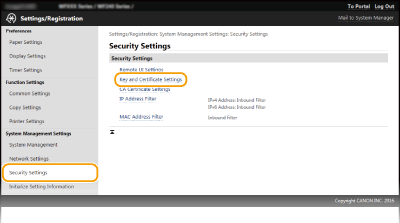
4
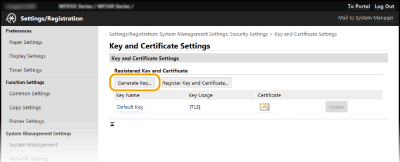
Spustelėkite [Generate Key].

Užregistruotos raktų poros naikinimas
Spustelėkite [Delete] į dešinę nuo norimos panaikinti raktų poros spustelėkite [OK].
spustelėkite [OK].Raktų poros negalima panaikinti, jei ji tuo metu naudojama kokiu nors tikslu, pvz., kai dalyje [TLS] rodoma [IEEE 802.1X] arba [Key Usage]. Tokiu atveju išjunkite funkciją arba pakeiskite raktų porą prieš ją panaikindami.
5
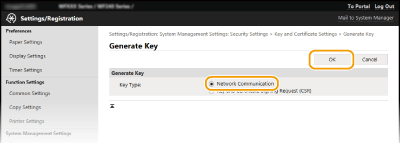
Pasirinkite [Network Communication] ir spustelėkite [OK].
6
Nurodykite raktų ir sertifikatų parametrus.
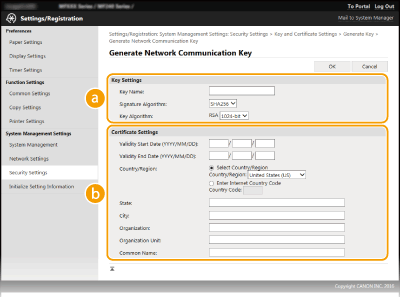
 [Key Settings]
[Key Name]
Įveskite ne daugiau kaip 24 raidinių ir skaitinių simbolių raktų poros pavadinimą. Įveskite pavadinimą, kurį vėliau bus lengva rasti sąraše.
Įveskite ne daugiau kaip 24 raidinių ir skaitinių simbolių raktų poros pavadinimą. Įveskite pavadinimą, kurį vėliau bus lengva rasti sąraše.
[Signature Algorithm]
Iš išplečiamojo sąrašo pasirinkite parašo algoritmą.
Iš išplečiamojo sąrašo pasirinkite parašo algoritmą.
[Key Algorithm]
Raktų porai sugeneruoti naudojama RSA. Išplečiamajame sąraše pasirinkite rakto ilgį. Kuo didesnis rakto ilgio skaičius, tuo lėtesnis ryšys. Tačiau jis užtikrina didesnę saugą.
Raktų porai sugeneruoti naudojama RSA. Išplečiamajame sąraše pasirinkite rakto ilgį. Kuo didesnis rakto ilgio skaičius, tuo lėtesnis ryšys. Tačiau jis užtikrina didesnę saugą.
|
|
|
|
[512-bit] negalima pasirinkti rakto ilgio, jei kaip [SHA384] reikšmė pasirenkama [SHA512] arba [Signature Algorithm].
|
 [Certificate Settings]
[Validity Start Date (YYYY/MM/DD)]
Įveskite sertifikato galiojimo pradžios datą intervale nuo 2000 01 01 iki 31/12/2099 tokia eilės tvarka: metai, mėnuo, diena.
Įveskite sertifikato galiojimo pradžios datą intervale nuo 2000 01 01 iki 31/12/2099 tokia eilės tvarka: metai, mėnuo, diena.
[Validity End Date (YYYY/MM/DD)]
Įveskite sertifikato galiojimo pabaigos datą intervale nuo 2000 01 01 iki 31/12/2099 tokia eilės tvarka: metai, mėnuo, diena. Negalima nustatyti datos, ankstesnės nei [Validity Start Date (YYYY/MM/DD)].
Įveskite sertifikato galiojimo pabaigos datą intervale nuo 2000 01 01 iki 31/12/2099 tokia eilės tvarka: metai, mėnuo, diena. Negalima nustatyti datos, ankstesnės nei [Validity Start Date (YYYY/MM/DD)].
[Country/Region]
Spustelėkite parinkties mygtuką [Select Country/Region] ir išplečiamajame sąraše pasirinkite šalį / regioną. Taip pat galite spustelėti parinkties mygtuką [Enter Internet Country Code] ir įvesti šalies kodą, pvz., Jungtinių Amerikos Valstijų kodą US.
Spustelėkite parinkties mygtuką [Select Country/Region] ir išplečiamajame sąraše pasirinkite šalį / regioną. Taip pat galite spustelėti parinkties mygtuką [Enter Internet Country Code] ir įvesti šalies kodą, pvz., Jungtinių Amerikos Valstijų kodą US.
[State] / [City]
Įveskite iki 24 raidinių ir skaitinių vietos simbolių, kaip reikia.
Įveskite iki 24 raidinių ir skaitinių vietos simbolių, kaip reikia.
[Organization]/[Organization Unit]
Įveskite ne daugiau kaip 24 raidinių ir skaitinių simbolių organizacijos pavadinimą.
Įveskite ne daugiau kaip 24 raidinių ir skaitinių simbolių organizacijos pavadinimą.
[Common Name]
Įveskite iki 48 raidinių ir skaitinių bendrojo sertifikato pavadinimo simbolių, kaip reikia. Common Name dažnai trumpinamas kaip CN.
Įveskite iki 48 raidinių ir skaitinių bendrojo sertifikato pavadinimo simbolių, kaip reikia. Common Name dažnai trumpinamas kaip CN.
7
Spustelėkite [OK].
Gali užtrukti maždaug iki 10–15 min., kol bus sugeneruoti tinklo ryšio raktai.
Sugeneravus raktų porą, ji automatiškai užregistruojama aparate.
Rakto ir sertifikato pasirašymo užklausos (CSR) generavimas
1
Paleiskite priemonę „Remote UI“ (Nuotolinio vartotojo sąsaja) ir prisijunkite sistemos administratoriaus režimu.
Priemonės „Remote UI“ (Nuotolinio vartotojo sąsaja) paleidimas
Priemonės „Remote UI“ (Nuotolinio vartotojo sąsaja) paleidimas
2
Spustelėkite [Settings/Registration].
3
Spustelėkite [Security Settings] [Key and Certificate Settings].
[Key and Certificate Settings].4
Spustelėkite [Generate Key].
Užregistruotos raktų poros naikinimas
Spustelėkite [Delete] į dešinę nuo norimos panaikinti raktų poros spustelėkite [OK].
spustelėkite [OK].Raktų poros negalima panaikinti, jei ji tuo metu naudojama kokiu nors tikslu, pvz., kai dalyje [TLS] rodoma [IEEE 802.1X] arba [Key Usage]. Tokiu atveju išjunkite funkciją arba pakeiskite raktų porą prieš ją panaikindami.
5
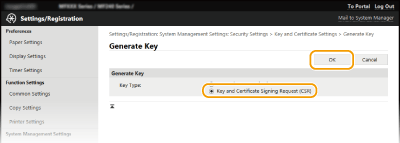
Pasirinkite [Key and Certificate Signing Request (CSR)] ir spustelėkite [OK].
6
Nurodykite raktų ir sertifikatų parametrus.
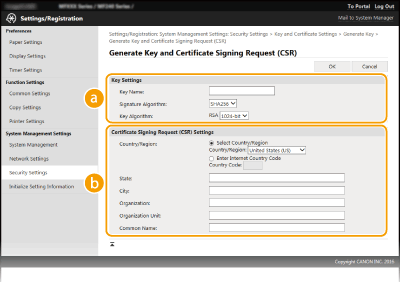 [Key Settings]
[Key Name]
Įveskite ne daugiau kaip 24 raidinių ir skaitinių simbolių raktų poros pavadinimą. Įveskite pavadinimą, kurį vėliau bus lengva rasti sąraše.
Įveskite ne daugiau kaip 24 raidinių ir skaitinių simbolių raktų poros pavadinimą. Įveskite pavadinimą, kurį vėliau bus lengva rasti sąraše.
[Signature Algorithm]
Iš išplečiamojo sąrašo pasirinkite parašo algoritmą.
Iš išplečiamojo sąrašo pasirinkite parašo algoritmą.
[Key Algorithm]
Raktų porai sugeneruoti naudojama RSA. Išplečiamajame sąraše pasirinkite rakto ilgį. Kuo didesnis rakto ilgio skaičius, tuo lėtesnis ryšys. Tačiau jis užtikrina didesnę saugą.
Raktų porai sugeneruoti naudojama RSA. Išplečiamajame sąraše pasirinkite rakto ilgį. Kuo didesnis rakto ilgio skaičius, tuo lėtesnis ryšys. Tačiau jis užtikrina didesnę saugą.
|
|
|
|
[512-bit] negalima pasirinkti rakto ilgio, jei kaip [SHA384] reikšmė pasirenkama [SHA512] arba [Signature Algorithm].
|
[Certificate Signing Request (CSR) Settings][Country/Region]
Spustelėkite parinkties mygtuką [Select Country/Region] ir išplečiamajame sąraše pasirinkite šalį / regioną. Taip pat galite spustelėti parinkties mygtuką [Enter Internet Country Code] ir įvesti šalies kodą, pvz., Jungtinių Amerikos Valstijų kodą US.
Spustelėkite parinkties mygtuką [Select Country/Region] ir išplečiamajame sąraše pasirinkite šalį / regioną. Taip pat galite spustelėti parinkties mygtuką [Enter Internet Country Code] ir įvesti šalies kodą, pvz., Jungtinių Amerikos Valstijų kodą US.
[State] / [City]
Įveskite iki 24 raidinių ir skaitinių vietos simbolių, kaip reikia.
Įveskite iki 24 raidinių ir skaitinių vietos simbolių, kaip reikia.
[Organization]/[Organization Unit]
Įveskite ne daugiau kaip 24 raidinių ir skaitinių simbolių organizacijos pavadinimą.
Įveskite ne daugiau kaip 24 raidinių ir skaitinių simbolių organizacijos pavadinimą.
[Common Name]
Įveskite iki 48 raidinių ir skaitinių bendrojo sertifikato pavadinimo simbolių, kaip reikia. Common Name dažnai trumpinamas kaip CN.
Įveskite iki 48 raidinių ir skaitinių bendrojo sertifikato pavadinimo simbolių, kaip reikia. Common Name dažnai trumpinamas kaip CN.
7
Spustelėkite [OK].
Gali užtrukti maždaug nuo 10 iki 15 min., kol bus sugeneruotas raktas ir sertifikato pasirašymo užklausa (CSR).
8
Spustelėkite [Store in File].
Rodomas failo išsaugojimo dialogo langas. Pasirinkite failo saugojimo vietą, tada spustelėkite [Save].
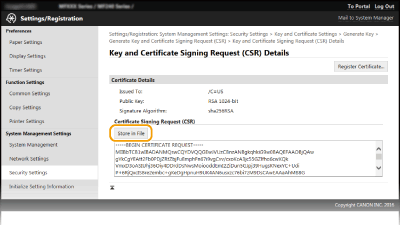
Raktas ir sertifikato pasirašymo užklausos (CSR) failas saugomas jūsų kompiuteryje.
9
Pridėkite išsaugotą failą ir pateikite prašymą sertifikavimo institucijai.
CA išduoto elektroninio sertifikato registravimas
Raktų porą, generuotą pagal sertifikato pasirašymo užklausą (CSR), galima naudoti tik užregistravus sertifikatą. Kai sertifikavimo tarnyba išduos skaitmeninį sertifikatą, užregistruokite jį atlikdami toliau nurodytus veiksmus.
1
Paleiskite „Remote UI“ (Nuotolinio vartotojo sąsaja) ir prisijunkite administratoriaus režimu.
Priemonės „Remote UI“ (Nuotolinio vartotojo sąsaja) paleidimas
Priemonės „Remote UI“ (Nuotolinio vartotojo sąsaja) paleidimas
2
Spustelėkite [Settings/Registration].
3
Spustelėkite [Security Settings] [Key and Certificate Settings].
[Key and Certificate Settings].4
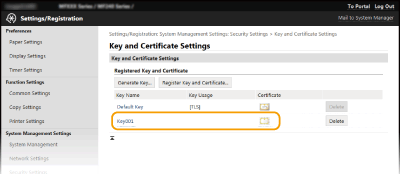
Sertifikatui įregistruoti spustelėkite [Key Name] arba [Certificate].
5
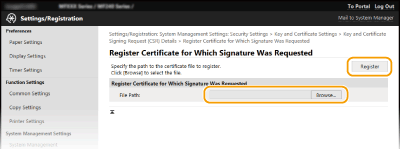
Spustelėkite [Register Certificate].

6
Spustelėkite [Browse], nurodykite sertifikato pasirašymo užklausos failą ir spustelėkite [Register].