Skannimine seadme kaudu
 |
|
Dokumendi saab esmalt skannida ja seejärel arvutisse salvestada otse seadme kaudu. Skannimisel saate muu hulgas määrata, millisesse arvutisse dokumendid salvestatakse, kas dokumendid skannitakse värviliselt või mustvalgena, kas dokumendid tuleks salvestada PDF- või JPEG-failina.
|
1
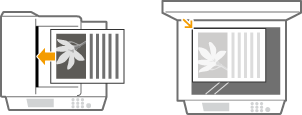
Asetage dokument seadmesse. Dokumentide asetamine
2
Skannimisrežiimi kuva aktiveerimiseks vajutage klahvi  (COPY/SCAN).
(COPY/SCAN).3
Valige klahvi  või
või  abil <Arvuti> ja vajutage klahvi
  .
.
või abil <Arvuti> ja vajutage klahvi .
4
Valige sihtarvuti ja vajutage klahvi .
.Kui seadmega on USB-kaabli abil ühendatud ainult üks arvuti, siis seda kuva ei kuvata.

5
Valige skannimisviis.

|
Skannimistüüp
|
Värviline
|
Eraldusvõime
|
Failivorming
|
|
<Värviskannimine>
|
Värviline
|
300 dpi
|
JPEG (Exif)
|
|
<M&V skaneerimine>
|
Mustvalge*1
|
300 dpi
|
PDF (otsitav*2)
|
|
<Kohandatud 1>
|
Värviline
|
300 dpi
|
JPEG (Exif)
|
|
<Kohandatud 2>
|
Värviline
|
300 dpi
|
JPEG (Exif)
|
|
*1 Dokumendid skannitakse mustvalgena, mitte hallitoonides.
*2 PDF-vorming, mille korral dokumendis sisalduvad märgid skannitakse tekstandmetena, et neist saaks arvutis soovitud sisu otsida.
|
|||

Seadete muutmine
Tabelis esitatud sätted on kõik tehase vaikesätted. Seadeid saate muuta rakenduse MF Scan Utility (MF-i skannimisutiliit) kaudu. Lisateabe saamiseks klõpsake rakenduses MF Scan Utility (MF-i skannimisutiliit) valikut [Instructions].
Kui kasutate Mac OS-i, uurige kasutusjuhendis teavet ScanGear MF-i kohta.
6
Vajutage .
.Skannimine algab.
Tühistamiseks vajutage klahvi 
 <Jah> .
<Jah> .|
|
 |
|
|
|
|
Kui rakendus ScanGear MF on kuvatud, ei saa skannida. Sulgege see aken enne skannimise alustamist.
|
|
 |
 Dokumentide asetamisel dokumendiklaasile 1. juhises kirjeldatud (MF244dw)
Pärast skannimise lõpulejõudmist kuvatakse arvutis salvestamise sihtkaust.
Dokumentide asetamisel dokumendiklaasile 1. juhises kirjeldatud viisil
Kui skannimine on lõpule jõudnud, järgige allpool esitatud juhiseid (PDF-failivormingu korral).
|
1
|
Kui soovite skannida veel sama dokumendi lehti, asetage järgmine leht dokumendiklaasile ja vajutage klahvi
 . .Korrake seda toimingut, kuni olete kõik lehed skanninud.
Kui skannida tuli ainult üks leht, jätkake järgmise juhisega.
|
|
2
|
Vajutage klahvi
/ et valida <Lõpeta skaneerimine> ja vajutage klahvi .Salvestamise sihtkaust kuvatakse arvutis.
|
 |
Teave salvestamise sihtkausta kohtaVaikimisi salvestatakse skannitud andmed kausta [My Documents]. Luuakse skannimiskuupäeva nimega alamkaust ja andmed salvestatakse sellesse kausta.
Salvestamise sihtkoha saate muuta rakenduses MF Scan Utility (MF-i skannimisutiliit). Lisateabe saamiseks klõpsake rakenduses MF Scan Utility (MF-i skannimisutiliit) valikut [Instructions].
|
 |
Lihtsam skannimine seadme kauduKui kasutate sageli samu seadeid (näiteks eelistate skannida värviliselt või mustvalgelt või salvestate skannitud dokumendid alati ühte kindlasse arvutisse), võib nende seadete iga kord uuesti määramine muutuda üsna tüütuks. Salvestage need seaded klahvile [Scan -> PC], et saaksite skannida ühe klahvivajutusega. Klahvi [Scan -> PC] abil skannimine
|