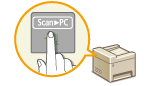
Klahvi [Scan -> PC] abil skannimine
 |
|
Asetage dokument seadmesse ja vajutage klahvi
 (mudeli MF232w korral klahvi (mudeli MF232w korral klahvi  või või  ). Skannimine algab kohe. Skannimistüübi (värviline või mustvalge), dokumendi salvestuskoha ning muud seaded saab salvestada vastava nupu alla ja dokumendid siis nende seadetega skannida. Selles jaotises kirjeldataksegi seadete salvestamist vastava nupu alla ja nende seadetega skannimist. ). Skannimine algab kohe. Skannimistüübi (värviline või mustvalge), dokumendi salvestuskoha ning muud seaded saab salvestada vastava nupu alla ja dokumendid siis nende seadetega skannida. Selles jaotises kirjeldataksegi seadete salvestamist vastava nupu alla ja nende seadetega skannimist. |
Seadete salvestamine klahvi [Scan -> PC] alla.
Registreerige arvuti, kuhu salvestatakse skannitud kujutised ja skannimistüüp klahvile (mudeli MF232w korral klahvile või ).
(mudeli MF232w korral klahvile või ).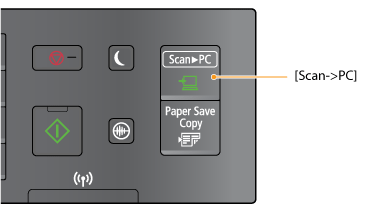
1
Vajutage  .
.
.2
Valige klahvi  või
või  abil <Skannimise seaded> ja vajutage klahvi
  .
.
või abil <Skannimise seaded> ja vajutage klahvi .3
Valige <Kiirklahvi seaded>  <Salvesta>.
<Salvesta>.4
Vajutage .
.Kui kasutate mudelit MF232w, valige kiirklahv, mille jaoks soovite seaded registreerida, ja vajutage klahvi .
. 'Kui kasutate mudelit MF232w/MF231, valige kiirklahv, mille jaoks soovite seaded registreerida, ja vajutage klahvi.
 5
Valige seadme ja arvuti vahel kasutatava ühenduse tüüp ning vajutage klahvi .
.
 <Väljas>
Salvestatud seadete kustutamiseks valige see seade.
 <USB-ühendus>
Valige see seade juhul, kui seade ja arvuti on omavahel ühendatud USB kaudu.
 <Võrguühendus> (MF244dw/MF232w)
Valige see seade juhul, kui seade ja arvuti on omavahel ühendatud võrgu kaudu.
6
Valige sihtarvuti ja vajutage klahvi .
.Kui olete 5. juhises valinud väärtuse <USB-ühendus>, siis seda kuva ei kuvata.

7
Valige skannimistüüp ja vajutage klahvi .
.
|
Skannimistüüp
|
Värviline
|
Eraldusvõime
|
Failivorming
|
|
<Värviskannimine>
|
Värviline
|
300 dpi
|
JPEG (Exif)
|
|
<M&V skaneerimine>
|
Mustvalge*1
|
300 dpi
|
PDF (otsitav*2)
|
|
<Kohandatud 1>
|
Värviline
|
300 dpi
|
JPEG (Exif)
|
|
<Kohandatud 2>
|
Värviline
|
300 dpi
|
JPEG (Exif)
|
|
*1 Dokumendid skannitakse mustvalgena, mitte hallitoonides.
*2 PDF-vorming, mille korral dokumendis sisalduvad märgid skannitakse tekstandmetena, et neist saaks arvutis soovitud sisu otsida.
|
|||

Seadete muutmine
Tabelis esitatud sätted on kõik tehase vaikesätted. Seadeid saate muuta rakenduse MF Scan Utility (MF-i skannimisutiliit) kaudu. Lisateabe saamiseks klõpsake rakenduses MF Scan Utility (MF-i skannimisutiliit) valikut [Instructions].
Kui kasutate Mac OS-i, uurige kasutusjuhendis teavet ScanGear MF-i kohta.
Salvestatud seadete kontrollimine
<Skannimise seaded> <Kiirklahvi seaded> <Kinnita sihtkoht> Valige kiirklahv 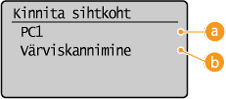
Sihtarvuti nimi
Näitab salvestamise sihtkohana registreeritud arvuti nime.
Skannimistüüp
Näitab määratud skannimistüüpi.
Klahvi [Scan -> PC] kasutamine
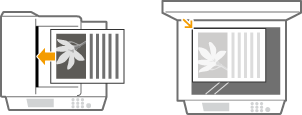
1
Asetage dokument seadmesse. Dokumentide asetamine
2
Vajutage (seadme MF232w korral, või ).
(seadme MF232w korral, või ).Klahvi alla salvestatud seadete vaatamise kohta leiate teavet teemast Salvestatud seadete kontrollimine.
Skannimine algab.
Tühistamiseks vajutage klahvi  <Jah> .
<Jah> .|
|
 |
|
|
|
|
Kui rakendus ScanGear MF on kuvatud, ei saa skannida. Sulgege see aken enne skannimise alustamist.
|
|
 |
 Dokumentide asetamisel dokumendiklaasile 1. juhises kirjeldatud (MF244dw)
Pärast skannimise lõpulejõudmist kuvatakse arvutis salvestamise sihtkaust.
Dokumentide asetamisel dokumendiklaasile 1. juhises kirjeldatud viisil
Kui skannimine on lõpule jõudnud, järgige allpool esitatud juhiseid (PDF-failivormingu korral).
|
1
|
Kui soovite skannida veel sama dokumendi lehti, asetage järgmine leht dokumendiklaasile ja vajutage klahvi
 . .Korrake seda toimingut, kuni olete kõik lehed skanninud.
Kui skannida tuli ainult üks leht, jätkake järgmise juhisega.
|
|
2
|
Valige klahvi
/ abil <Lõpeta skaneerimine> ja vajutage klahvi .Salvestamise sihtkaust kuvatakse arvutis.
|
 |
Teave salvestamise sihtkausta kohtaVaikimisi salvestatakse skannitud andmed kausta [My Documents]. Luuakse skannimiskuupäeva nimega alamkaust ja andmed salvestatakse sellesse kausta.
Salvestamise sihtkoha saate muuta rakenduses MF Scan Utility (MF-i skannimisutiliit). Lisateabe saamiseks klõpsake rakenduses MF Scan Utility (MF-i skannimisutiliit) valikut [Instructions].
|