Upravljačka ploča
 MF244dw / MF231

 Tipka [Izbornik]
Pritiskom počnite navoditi brojne postavke uređaja, kao što su <Postavke timera> ili <Osobne postavke>. Popis izbornika postavki
 Tipka [COPY/SCAN]
Pritisnite da biste prešli u način rada za kopiranje ili skeniranje.
 Tipka [Kopiranje osob. iskazn.]
Pritisnite da biste prešli u način rada za kopiranje prednje i stražnje strane vozačke dozvole ili neke druge identifikacijske isprave na istoj strani lista u stvarnoj veličini. Kopiranje obiju strana osobne iskaznice na jednu stranicu
 Zaslon
Prikazuje upravljački zaslon i zaslon sa statusom za kopiranje i druge funkcije te status uređaja i informacije o pogreškama. Zaslon pogledajte i prilikom određivanja postavki uređaja. Zaslon Korištenje upravljačke ploče
 Tipka [Vrati izvorno]
Pritisnite da biste poništili postavke i vratili prethodno određene postavke.
 Tipka [
 ]
]
Pritisnite da biste se vratili na prethodni zaslon pri određivanju postavki.
Pritisnite da biste pokazivač premjestili ulijevo pri unosu teksta.
Pritisnite da biste smanjili vrijednost postavke, primjerice gustoću za skeniranje, kopiranje itd.
 Tipka [
 ]
]
Pritisnite da biste odabrali stavku iznad trenutno odabrane stavke pri određivanju postavki.
Pritisnite da biste povećali vrijednost pri promjeni vrijednosti postavke.
 Tipka [
 ]
]
Pritisnite da biste prešli na sljedeći zaslon pri određivanju postavki.
Pritisnite da biste pokazivač premjestili udesno pri unosu teksta.
Pritisnite da biste povećali vrijednost postavke, primjerice gustoću za skeniranje, kopiranje itd.
 Tipka [
 ]
]
Pritisnite da biste odabrali stavku ispod trenutno odabrane stavke pri određivanju postavki.
Pritisnite da biste smanjili vrijednost pri promjeni vrijednosti postavke.
 Tipka [Poništi]
Pritisnite da biste izbrisali unesene brojeve i tekst.
 Tipka [Natrag]
Pritisnite da biste se vratili na prethodni zaslon. Ako tu tipku pritisnete, primjerice, prilikom određivanja postavki, postavke se ne primjenjuju, a prikaz se vraća na prethodni zaslon.
 Tipka [OK]
Pritisnite da biste primijenili postavke ili navedene detalje.
 Tipka [Nadzor statusa]
Pritisnite da biste provjerili status ispisa ili kopiranja te da biste pogledali povijest korištenja. Možete i provjeriti status uređaja, primjerice veličinu papira i preostalu količinu tonera te je li došlo do pogrešaka. Zaslon
 Tipka [Postavka papira]
Pritisnite da biste odabrali papir koji želite koristiti ili postavili format i vrstu papira umetnutog u izvor papira. Definiranje formata i vrste papira
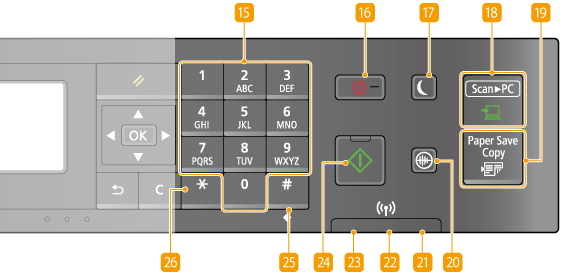
 Numeričke tipke (tipke [0] – [9])
Pritisnite da biste unijeli brojeve i tekst. Unos teksta
 Tipka [Stop]
Pritisnite da biste poništili operacije kopiranja, skeiranja i druge operacije.
 Tipka [Ušteda energije]
Pritisnite da bi uređaj prešao u stanje mirovanja. Tipka svijetli zeleno kada je uređaj u stanju mirovanja. Ponovno pritisnite tipku da bi uređaj izašao iz stanja mirovanja. Prijelaz u stanje mirovanja
 Tipka [Scan -> PC]
Pritisnite da biste skenirane dokumente poslali na registrirano računalo. Skeniranje pritiskom na tipku [Scan -> PC]
 Tipka [Paper Save Copy]
Pritisnite da bi računalo prešlo u način rada za kopiranje s uštedom papira radi kopiranja više smanjenih stranica dokumenta na jedan list. Pomoću tipke [Paper Save Copy] (MF244dw / MF231)
 Tipka [Tihi način rada]
Pritisnite da bi uređaj prešao u tihi način rada. Dok je uređaj u tihom načinu rada, ta tipka svijetli zeleno. Ponovno pritisnite tipku da bi uređaj izašao iz tihog načina rada. Postavljanje tihog načina rada
 Pokazivač [Pogreška]
Treperi ili svijetli kada dođe do pogreške kao što je zaglavljenje papira.
 Pokazivač za Wi-Fi (MF244dw)
Svijetli kada je uređaj povezan s bežičnom LAN mrežom.
 Pokazivač [Obrada/podaci]
Treperi tijekom izvođenja operacija kao što su slanje ili ispis. Svijetli kada dokumenti čekaju na obradu.
 Tipka [Start]
Pritisnite da biste skenirali ili kopirali dokumente.
 Tipka [#]
Pritisnite da biste unijeli simbol kao što je "@" ili "/".
 Tipka [*]
Pritisnite da biste promijenili vrstu teksta koju unosite.
 MF232w

Tipka [Izbornik]
Pritiskom počnite navoditi brojne postavke uređaja, kao što su <Postavke timera> ili <Osobne postavke>. Popis izbornika postavki
Tipka [COPY/SCAN]
Pritisnite da biste prešli u način rada za kopiranje ili skeniranje.
Tipka [Kopiranje osob. iskazn.]
Pritisnite da biste prešli u način rada za kopiranje prednje i stražnje strane vozačke dozvole ili neke druge identifikacijske isprave na istoj strani lista u stvarnoj veličini. Kopiranje obiju strana osobne iskaznice na jednu stranicu
Zaslon
Prikazuje upravljački zaslon i zaslon sa statusom za kopiranje i druge funkcije te status uređaja i informacije o pogreškama. Zaslon pogledajte i prilikom određivanja postavki uređaja. Zaslon Korištenje upravljačke ploče
Tipka [Vrati izvorno]
Pritisnite da biste poništili postavke i vratili prethodno određene postavke.
Tipka []
Pritisnite da biste se vratili na prethodni zaslon pri određivanju postavki.
Pritisnite da biste pokazivač premjestili ulijevo pri unosu teksta.
Pritisnite da biste smanjili vrijednost postavke, primjerice gustoću za skeniranje, kopiranje itd.
Tipka []
Pritisnite da biste odabrali stavku iznad trenutno odabrane stavke pri određivanju postavki.
Pritisnite da biste povećali vrijednost pri promjeni vrijednosti postavke.
Tipka []
Pritisnite da biste prešli na sljedeći zaslon pri određivanju postavki.
Pritisnite da biste pokazivač premjestili udesno pri unosu teksta.
Pritisnite da biste povećali vrijednost postavke, primjerice gustoću za skeniranje, kopiranje itd.
Tipka []
Pritisnite da biste odabrali stavku ispod trenutno odabrane stavke pri određivanju postavki.
Pritisnite da biste smanjili vrijednost pri promjeni vrijednosti postavke.
Tipka [Poništi]
Pritisnite da biste izbrisali unesene brojeve i tekst.
Tipka [Natrag]
Pritisnite da biste se vratili na prethodni zaslon. Ako tu tipku pritisnete, primjerice, prilikom određivanja postavki, postavke se ne primjenjuju, a prikaz se vraća na prethodni zaslon.
Tipka [OK]
Pritisnite da biste primijenili postavke ili navedene detalje.
Tipka [Nadzor statusa]
Pritisnite da biste provjerili status ispisa ili kopiranja te da biste pogledali povijest korištenja. Možete i provjeriti status uređaja, primjerice veličinu papira i preostalu količinu tonera te je li došlo do pogrešaka. Zaslon
Tipka [Postavka papira]
Pritisnite da biste odabrali papir koji želite koristiti ili postavili format i vrstu papira umetnutog u izvor papira. Definiranje formata i vrste papira
Numeričke tipke (tipke [0] – [9])
Pritisnite da biste unijeli brojeve i tekst. Unos teksta
Tipka [Stop]
Pritisnite da biste poništili operacije kopiranja, skeiranja i druge operacije.
Tipka [Ušteda energije]
Pritisnite da bi uređaj prešao u stanje mirovanja. Tipka svijetli zeleno kada je uređaj u stanju mirovanja. Ponovno pritisnite tipku da bi uređaj izašao iz stanja mirovanja. Prijelaz u stanje mirovanja
Tipka [Scan -> PC1]/[Scan -> PC2]
Pritisnite da biste skenirane dokumente poslali na registrirano računalo za svaku tipku. Skeniranje pritiskom na tipku [Scan -> PC]
Tipka [Tihi način rada]
Pritisnite da bi uređaj prešao u tihi način rada. Dok je uređaj u tihom načinu rada, ta tipka svijetli zeleno. Ponovno pritisnite tipku da bi uređaj izašao iz tihog načina rada. Postavljanje tihog načina rada
Pokazivač [Pogreška]
Treperi ili svijetli kada dođe do pogreške kao što je zaglavljenje papira.
Pokazivač za Wi-Fi
Svijetli kada je uređaj povezan s bežičnom LAN mrežom.
Pokazivač [Obrada/podaci]
Treperi tijekom izvođenja operacija kao što su slanje ili ispis. Svijetli kada dokumenti čekaju na obradu.
Tipka [Start]
Pritisnite da biste skenirali ili kopirali dokumente.
Tipka [#]
Pritisnite da biste unijeli simbol kao što je "@" ili "/".
Tipka [*]
Pritisnite da biste promijenili vrstu teksta koju unosite.