Generiranje parova ključeva
Par ključeva može se generirati na uređaju kada je potreban za šifriranu komunikaciju putem protokola TLS (Transport Layer Security). TLS možete koristiti kada uređaju pristupate putem sučelja Remote UI (Korisničko sučelje za daljinski pristup). Na uređaj se može generirati do pet parova ključeva (uključujući unaprijed instalirane parove). Samopotpisani certifikati upotrebljavaju se s parovima ključeva generiranim u odjeljku "Network Communication". Uz "Key and Certificate Signing Request (CSR)" možete se prijaviti za digitalni certifikat koji izdaje ustanova za izdavanje certifikata za par ključeva koje generira uređaj.
Generiranje ključa za mrežnu komunikaciju
1
Pokrenite Remote UI (Korisničko sučelje za daljinski pristup) i prijavite se u načinu rada za upravitelja sustava. Pokretanje sučelja Remote UI (Korisničko sučelje za daljinski pristup)
2
Kliknite [Settings/Registration].

3
Kliknite [Security Settings]  [Key and Certificate Settings].
[Key and Certificate Settings].
4
Kliknite [Generate Key].


Brisanje registriranog para ključeva
Desno od para ključeva koji želite izbrisati kliknite [Delete] kliknite [OK].
kliknite [OK].Par ključeva nije moguće izbrisati ako se trenutno koristi, primjerice ako se prikazuje [TLS] ili [IEEE 802.1X] u odjeljku [Key Usage]. U tom slučaju prije brisanja onemogućite tu funkciju ili zamijenite par ključeva.
5
Odaberite [Network Communication] i kliknite [OK].

6
Definirajte postavke za ključ i certifikat.

 [Key Settings]
[Key Name]
Unesite najviše 24 alfanumerička znaka za naziv para ključeva. Postavite naziv koji ćete poslije jednostavno pronaći na popisu.
Unesite najviše 24 alfanumerička znaka za naziv para ključeva. Postavite naziv koji ćete poslije jednostavno pronaći na popisu.
[Signature Algorithm]
Algoritam potpisa odaberite na padajućem popisu.
Algoritam potpisa odaberite na padajućem popisu.
[Key Algorithm]
RSA se koristi za generiranje para ključeva. Na padajućem popisu odaberite duljinu ključa. Što je duljina ključa veća, komunikacija je sporija. No i zaštita je veća.
RSA se koristi za generiranje para ključeva. Na padajućem popisu odaberite duljinu ključa. Što je duljina ključa veća, komunikacija je sporija. No i zaštita je veća.
|
|
|
|
[512-bit] nije moguće odabrati za duljinu ključa ako je [SHA384] ili [SHA512] odabrano za [Signature Algorithm].
|
 [Certificate Settings]
[Validity Start Date (YYYY/MM/DD)]
Unesite datum početka valjanosti certifikata u rasponu od 01/01/2000 i 31/12/2099 ovim redoslijedom: godina, mjesec, dan.
Unesite datum početka valjanosti certifikata u rasponu od 01/01/2000 i 31/12/2099 ovim redoslijedom: godina, mjesec, dan.
[Validity End Date (YYYY/MM/DD)]
Unesite datum svršetka valjanosti certifikata u rasponu od 01/01/2000 i 31/12/2099 ovim redoslijedom: godina, mjesec, dan. Nije moguće postaviti datum prije [Validity Start Date (YYYY/MM/DD)].
Unesite datum svršetka valjanosti certifikata u rasponu od 01/01/2000 i 31/12/2099 ovim redoslijedom: godina, mjesec, dan. Nije moguće postaviti datum prije [Validity Start Date (YYYY/MM/DD)].
[Country/Region]
Kliknite izborni gumb [Select Country/Region] i s padajućeg popisa odaberite državu/regiju. Možete i kliknuti izborni gumb [Enter Internet Country Code] te unijeti šifru države, npr. US za Sjedinjene Države.
Kliknite izborni gumb [Select Country/Region] i s padajućeg popisa odaberite državu/regiju. Možete i kliknuti izborni gumb [Enter Internet Country Code] te unijeti šifru države, npr. US za Sjedinjene Države.
[State]/[City]
Prema potrebi unesite najviše 24 alfanumerička znaka za mjesto.
Prema potrebi unesite najviše 24 alfanumerička znaka za mjesto.
[Organization]/[Organization Unit]
Prema potrebi unesite najviše 24 alfanumerička znaka kao naziv tvrtke ili ustanove.
Prema potrebi unesite najviše 24 alfanumerička znaka kao naziv tvrtke ili ustanove.
[Common Name]
Prema potrebi unesite najviše 48 alfanumeričkih znakova za uobičajeni naziv certifikata. "Common Name" često se skraćuje u "CN".
Prema potrebi unesite najviše 48 alfanumeričkih znakova za uobičajeni naziv certifikata. "Common Name" često se skraćuje u "CN".
7
Kliknite [OK].
Generiranje ključeva za mrežnu komunikaciju traje približno od 10 do 15 minuta.
Nakon generiranja par ključeva automatski se registrira na uređaju.
Generiranje ključa i zahtjeva za potpisivanje certifikata (CSR)
1
Pokrenite Remote UI (Korisničko sučelje za daljinski pristup) i prijavite se u načinu rada za upravitelja sustava.
Pokretanje sučelja Remote UI (Korisničko sučelje za daljinski pristup)
Pokretanje sučelja Remote UI (Korisničko sučelje za daljinski pristup)
2
Kliknite [Settings/Registration].
3
Kliknite [Security Settings] [Key and Certificate Settings].
[Key and Certificate Settings].4
Kliknite [Generate Key].
Brisanje registriranog para ključeva
Desno od para ključeva koji želite izbrisati kliknite [Delete] kliknite [OK].
kliknite [OK].Par ključeva nije moguće izbrisati ako se trenutno koristi, primjerice ako se prikazuje [TLS] ili [IEEE 802.1X] u odjeljku [Key Usage]. U tom slučaju prije brisanja onemogućite tu funkciju ili zamijenite par ključeva.
5
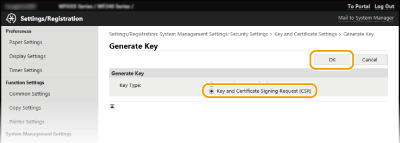
Odaberite [Key and Certificate Signing Request (CSR)] i kliknite [OK].
6
Definirajte postavke za ključ i certifikat.
 [Key Settings]
[Key Name]
Unesite najviše 24 alfanumerička znaka za naziv para ključeva. Postavite naziv koji ćete poslije jednostavno pronaći na popisu.
Unesite najviše 24 alfanumerička znaka za naziv para ključeva. Postavite naziv koji ćete poslije jednostavno pronaći na popisu.
[Signature Algorithm]
Algoritam potpisa odaberite na padajućem popisu.
Algoritam potpisa odaberite na padajućem popisu.
[Key Algorithm]
RSA se koristi za generiranje para ključeva. Na padajućem popisu odaberite duljinu ključa. Što je duljina ključa veća, komunikacija je sporija. No i zaštita je veća.
RSA se koristi za generiranje para ključeva. Na padajućem popisu odaberite duljinu ključa. Što je duljina ključa veća, komunikacija je sporija. No i zaštita je veća.
|
|
|
|
[512-bit] nije moguće odabrati za duljinu ključa ako je [SHA384] ili [SHA512] odabrano za [Signature Algorithm].
|
[Certificate Signing Request (CSR) Settings][Country/Region]
Kliknite izborni gumb [Select Country/Region] i s padajućeg popisa odaberite državu/regiju. Možete i kliknuti izborni gumb [Enter Internet Country Code] te unijeti šifru države, npr. US za Sjedinjene Države.
Kliknite izborni gumb [Select Country/Region] i s padajućeg popisa odaberite državu/regiju. Možete i kliknuti izborni gumb [Enter Internet Country Code] te unijeti šifru države, npr. US za Sjedinjene Države.
[State]/[City]
Prema potrebi unesite najviše 24 alfanumerička znaka za mjesto.
Prema potrebi unesite najviše 24 alfanumerička znaka za mjesto.
[Organization]/[Organization Unit]
Prema potrebi unesite najviše 24 alfanumerička znaka kao naziv tvrtke ili ustanove.
Prema potrebi unesite najviše 24 alfanumerička znaka kao naziv tvrtke ili ustanove.
[Common Name]
Prema potrebi unesite najviše 48 alfanumeričkih znakova za uobičajeni naziv certifikata. "Common Name" često se skraćuje u "CN".
Prema potrebi unesite najviše 48 alfanumeričkih znakova za uobičajeni naziv certifikata. "Common Name" često se skraćuje u "CN".
7
Kliknite [OK].
Generiranje ključa i zahtjeva za potpisivanje certifikata (CSR) traje približno od 10 do 15 minuta.
8
Kliknite [Store in File].
Prikazuje se dijaloški okvir za pohranu datoteke. Odaberite mjesto za pohranu datoteke i kliknite [Save].
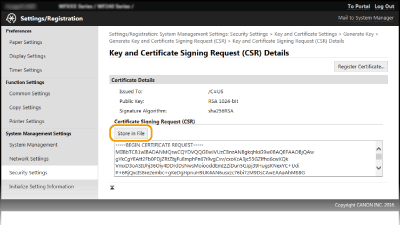
Ključ i zahtjev za potpisivanje certifikata (CSR) pohranjuje se na računalo.
9
Priložite pohranjenu datoteku i predajte zahtjev ustanovi za izdavanje certifikata.
Registriranje digitalnog certifikata koji izdaje CA
Ne možete koristiti par ključeva koji je generirao zahtjev za potpisivanjem certifikata (CSR) dok se certifikat ne registrira. Kada ustanova za izdavanje certifikata izda digitalni certifikat, registrirajte ga pomoću postupka opisanog u nastavku.
1
Pokrenite Remote UI (Korisničko sučelje za daljinski pristup) i prijavite se u načinu rada administratora.
Pokretanje sučelja Remote UI (Korisničko sučelje za daljinski pristup)
Pokretanje sučelja Remote UI (Korisničko sučelje za daljinski pristup)
2
Kliknite [Settings/Registration].
3
Kliknite [Security Settings] [Key and Certificate Settings].
[Key and Certificate Settings].4
Kliknite [Key Name] ili [Certificate] za registriranje certifikata.

5
Kliknite [Register Certificate].

6
Kliknite [Browse], odaberite datoteku za zahtjev za potpisivanje certifikata pa kliknite [Register].
