المسح الضوئي باستخدام مفتاح [Scan -> PC]
 |
|
ضع المستند فوق الجهاز، واضغط على
 (لـ MF232w أو (لـ MF232w أو  أو أو  )، وتبدأ عملية المسح الضوئي في الحال. يمكن تسجيل نوع المسح الضوئي (بالألوان أو بالأبيض والأسود)، ووجهة حفظ المستندات، والإعدادات الأخرى إلى أحد الأزرار، كما يمكن مسح المستندات ضوئيًا باستخدام هذه الإعدادات. يوضح هذا القسم كيفية تسجيل الإعدادات في أحد الأزرار والمسح الضوئي باستخدامه. )، وتبدأ عملية المسح الضوئي في الحال. يمكن تسجيل نوع المسح الضوئي (بالألوان أو بالأبيض والأسود)، ووجهة حفظ المستندات، والإعدادات الأخرى إلى أحد الأزرار، كما يمكن مسح المستندات ضوئيًا باستخدام هذه الإعدادات. يوضح هذا القسم كيفية تسجيل الإعدادات في أحد الأزرار والمسح الضوئي باستخدامه. |
تسجيل الإعدادات في مفتاح [Scan -> PC]
سجِّل الجهاز الذي تم حفظ الصور الممسوحة ضوئيًا عليه ونوع المسح الضوئي على زر (لـ MF232w أو أو ).
(لـ MF232w أو أو ).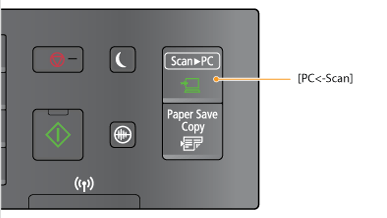
1
اضغط على  .
.
.2
استخدم  /
/ لتحديد <إعدادات المسح الضوئي>، واضغط على
  .
.
/ لتحديد <إعدادات المسح الضوئي>، واضغط على .3
حدد <إعدادات مفتاح الاختصار>  <تسجيل>.
<تسجيل>.4
اضغط على .
.إذا كنت تستخدم MF232w، فحدد مفتاح الاختصار الذي ترغب في تسجيل الإعدادات عليه، واضغط على .
. إذا كنت تستخدم MF232w / MF231، فحدد مفتاح الاختصار الذي ترغب في تسجيل الإعدادات عليه، واضغط عليه
 5
حدد نوع الاتصال المستخدم بين الجهاز والكمبيوتر، واضغط على .
.
 <إيقاف>
حدد هذا الإعداد لمسح الإعدادات المسجّلة.
 <اتصال USB>
حدد هذا الإعداد إذا كان الجهاز متصلاً بالكمبيوتر عبر USB.
 <اتصال الشبكة> (MF244dw / MF232w)
حدد هذا الإعداد إذا كان الجهاز متصلاً بالكمبيوتر عبر إحدى الشبكات.
6
حدد الكمبيوتر الوجهة، ثم اضغط .
.لن تظهر هذه الشاشة عند تحديد <اتصال USB> في الخطوة ٥.

7
حدد نوع المسح الضوئي، واضغط على .
.
|
نوع المسح الضوئي
|
ألوان
|
الدقة
|
تنسيق الملف
|
|
<مسح ضوئي بالألوان>
|
ألوان
|
۳۰۰ نقطة لكل بوصة
|
JPEG (Exif)
|
|
<مسح ض أبيض وأسود>
|
أبيض وأسود*١
|
۳۰۰ نقطة لكل بوصة
|
PDF (يمكن البحث خلاله*2)
|
|
<مخصص 1>
|
ألوان
|
۳۰۰ نقطة لكل بوصة
|
JPEG (Exif)
|
|
<مخصص 2>
|
ألوان
|
۳۰۰ نقطة لكل بوصة
|
JPEG (Exif)
|
|
*١ يتم المسح الضوئي للمستندات باللونين الأبيض والأسود فقط، دون وجود درجات رمادي متوسطة بينهما.
*٢ تنسيق PDF حيث يتم المسح الضوئي للحروف كبيانات نصّية ويمكن البحث في النص باستخدام جهاز كمبيوتر.
|
|||

تغيير الإعدادات
تمثل الإعدادات المبيّنة في الجدول أعلاه جميع الإعدادات الافتراضية للمصنع. ويمكنك تغيير الإعدادات من التطبيق MF Scan Utility. ولمزيد من المعلومات، انقر فوق [الإرشادات] في MF Scan Utility.
إذا كنت تستخدم Mac OS، فراجع دليل المستخدم للتعرف على ScanGear MF.
التحقق من الإعدادات المسجّلة
<إعدادات المسح الضوئي> <إعدادات مفتاح الاختصار> <تأكيد الوجهة> حدد مفتاح الاختصار 
اسم الكمبيوتر الوجهة
يعرض اسم الكمبيوتر المسجّل على أنه وجهة الحفظ.
نوع المسح الضوئي
يعرض نوع المسح الضوئي الذي تم ضبطه.
استخدام المفتاح [Scan -> PC]
1
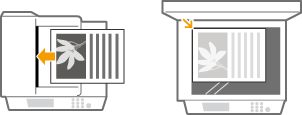
ضع المستند (المستندات). وضع المستندات
2
اضغط على (لـ MF232w أو أو ).
(لـ MF232w أو أو ).للتحقق من الإعدادات المسجّلة على المفتاح، راجع التحقق من الإعدادات المسجّلة.
تبدأ عملية المسح الضوئي.
للإلغاء، اضغط على  <نعم> .
<نعم> .|
|
 |
|
|
|
|
لا يمكنك المسح الضوئي أثناء عرض ScanGear MF. أغلق الشاشة قبل إجراء المسح الضوئي.
|
|
 |
 عند وضع المستندات في وحدة التغذية في الخطوة 1 (MF244dw)
عند اكتمال عملية المسح الضوئي، يظهر مجلد وجهة الحفظ على الكمبيوتر.
عند وضع المستندات على الزجاج المسطح في الخطوة 1
عند اكتمال المسح الضوئي، اتبع الإجراء أدناه (عندما يكون تنسيق الملف PDF).
|
1
|
إذا كانت هناك صفحات إضافية بالمستند مطلوب مسحها ضوئيًا، فضع المستند التالي على الزجاج المسطح، ثم اضغط على
 . .كرر هذه الخطوة حتى تنتهي من المسح الضوئي لكل الصفحات.
وعندما يتبقى صفحة واحدة فقط سيتم مسحها ضوئيًا، تابع إلى الخطوة التالية.
|
|
2
|
استخدم
/ لتحديد <إنهاء المسح الضوئي>، واضغط على .يظهر مجلد وجهة الحفظ على الكمبيوتر.
|
 |
حول مجلد وجهة الحفظيتم حفظ البيانات الممسوحة ضوئيًا في المجلد [My Documents] (المستندات) بشكل افتراضي. سيتم إنشاء مجلد فرعي يحمل تاريخ المسح الضوئي، كما سيتم حفظ البيانات في ذلك المجلد.
يمكنك تغيير وجهة الحفظ من MF Scan Utility. ولمزيد من المعلومات، انقر فوق [الإرشادات] في MF Scan Utility.
|