[Start] (Hasiera)
 hautatu [Control Panel] (Kontrol-panela) [Printer] (Inprimagailua). hautatu [Control Panel] (Kontrol-panela) [Printer] (Inprimagailua). hautatu [Devices and Printers] (Gailuak eta inprimagailuak). hautatu [Control Panel] (Kontrol-panela) [View devices and printers] (Ikusi gailuak eta inprimagailuak). hautatu [Control Panel] (Kontrol-panela) [View devices and printers] (Ikusi gailuak eta inprimagailuak).
 ] hautatu [Control Panel] (Kontrol-panela) [Hardware and Sound] (Hardwarea eta soinua) [Devices and printers] (Gailuak eta inprimagailuak). hautatu [Printers and Faxes] (Gailuak eta inprimagailuak). hautatu [Control Panel] (Kontrol-panela) sakatu bitan [Printers] (Inprimagailuak). hautatu [Control Panel] (Kontrol-panela) [View network status and tasks] (Ikusi sarearen egoera eta atazak) hautatu [Turn on network discovery] (Aktibatu sareak detektatzea) [Network discovery] (Sareak detektatzea) aukeran. hautatu [Control Panel] (Kontrol-panela) [View network status and tasks] (Ikusi sarearen egoera eta atazak) [Change advanced sharing settings] (Aldatu partekatze-ezarpen aurreratuak) hautatu [Turn on network discovery] (Aktibatu sareak detektatzea) [Network discovery] (Sareak detektatzea) aukeran. hautatu [Control Panel] (Kontrol-panela) [View network status and tasks] (Ikusi sarearen egoera eta atazak) [Change advanced sharing settings] (Aldatu partekatze-ezarpen aurreratuak) hautatu [Turn on network discovery] (Aktibatu sareak detektatzea) [Network discovery] (Sareak detektatzea) aukeran. hautatu [Control Panel] (Kontrol-panela) [View network status and tasks] (Ikusi sarearen egoera eta atazak) [Change advanced sharing settings] (Aldatu partekatze-ezarpen aurreratuak) hautatu [Turn on network discovery] (Aktibatu sareak detektatzea) [Network discovery] (Sareak detektatzea) aukeran.] hautatu [Control Panel] (Kontrol-panela) [View network status and tasks] (Ikusi sarearen egoera eta atazak) [Change advanced sharing settings] (Aldatu partekatze-ezarpen aurreratuak) hautatu [Turn on network discovery] (Aktibatu sareak detektatzea) [Network discovery] (Sareak detektatzea) aukeran. hautatu [Control Panel] (Kontrol-panela) sakatu bitan [Network and Sharing Center] (Sare- eta partekatze-zentroa) hautatu [Turn on network discovery] (Aktibatu sareak detektatzea) [Network discovery] (Sareak detektatzea) aukeran. hautatu [All Programs] (Programa guztiak) edo [Programs] (Programak) [Accessories] (Gehigarriak) [Windows Explorer]. hautatu [File Explorer] (Fitxategi-esploratzailea). hautatu [File Explorer] (Fitxategi-esploratzailea).] hautatu [File Explorer] (Fitxategi-esploratzailea).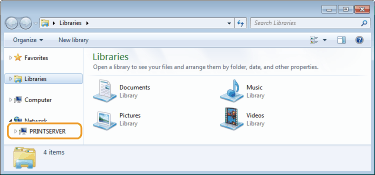
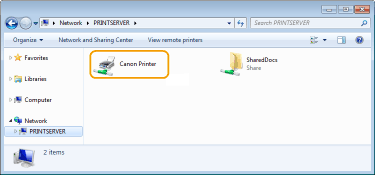 sartu "D:\MInst.exe" [Search programs and files] (Bilatu programak eta fitxategiak) aukeran edo [Start Search] (Hasi bilaketa) aukeran eta sakatu [ENTER] tekla. [Run] (Exekutatu) sartu "D:\MInst.exe" sakatu [OK] (Onartu) [Run] (Exekutatu) sartu "D:\MInst.exe" sakatu [OK] (Onartu) sartu "D:\MInst.exe" sakatu "D:\MInst.exe" bilaketa-emaitzetan [Run] (Exekutatu) sartu "D:\MInst.exe" sakatu [OK] (Onartu)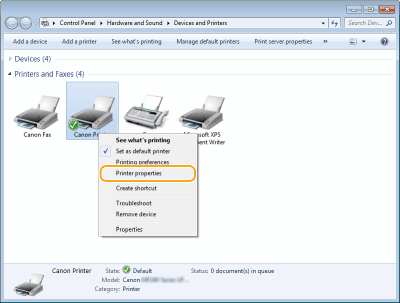
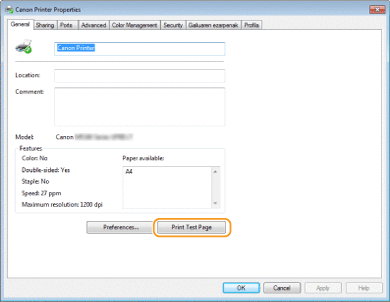 hautatu [Control Panel] (Kontrol-panela). hautatu [Control Panel] (Kontrol-panela). hautatu [Control Panel] (Kontrol-panela). [System] (Sistema).] hautatu [Settings] (Ezarpenak) [System] (Sistema) [About] (Honi buruz).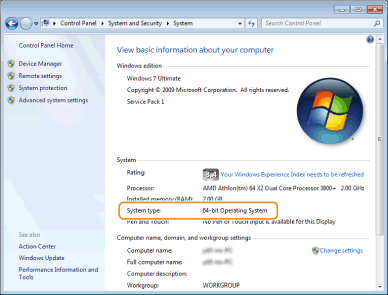
|
1
|
Bistaratu [Control Panel] (Kontrol-panela).
Windows Vista/7/Server 2008
[Start] (Hasiera) hautatu [Control Panel] (Kontrol-panela).Windows 8/Server 2012
Eskuineko botoiarekin klik egin pantailaren beheko ezkerreko ertzan hautatu [Control Panel] (Kontrol-panela).Windows 8.1/Server 2012 R2
Eskuineko botoiarekin klik egin [Start] (Hasiera) hautatu [Control Panel] (Kontrol-panela).Windows 10
Joan 2. urratsera. |
|
2
|
Bistaratu [System] (Sistema).
Windows Vista/7/8/Server 2008 R2/Server 2012
Sakatu [System and Maintenance] (Sistema eta mantentzea) edo [System and Security] (Sistema eta segurtasuna) [System] (Sistema).Windows 10
Sakatu [ ] hautatu [Settings] (Ezarpenak) [System] (Sistema) [About] (Honi buruz).Windows Server 2008
Sakatu bitan [System] (Sistema). |
|
3
|
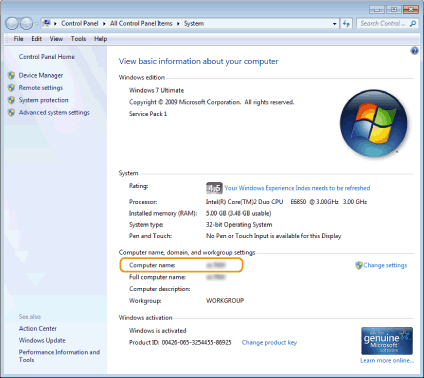
Egiaztatu ordenagailuaren izena.
 |
|
1
|
[Start] (Hasiera)
hautatu [Control Panel] (Kontrol-panela) [System] (Sistema). |
|
2
|
Hautatu [Change] (Aldatu) [Computer Name] (Ordenagailuaren izena) bereizlean.
|
|
3
|
Egiaztatu ordenagailuaren izena.
|
 |
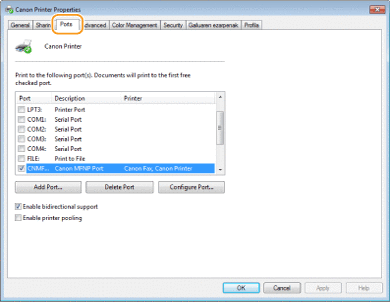
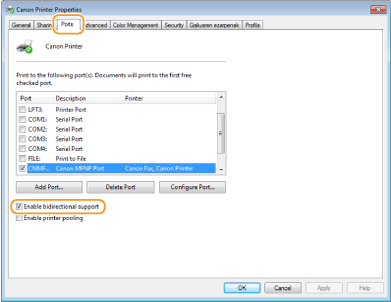
Sare-konexio bat erabiltzen ari bazara eta makinaren IP helbidea aldatu baduzuHautatutako atakaren [Description] (Deskribapena) [Canon MFNP Port] (Canon MFNP ataka) bada eta makina eta ordenagailua azpisare berean badaude, konexioa mantendu egingo da. Ez duzu ataka berririk gehitu behar. [Standard TCP/IP Port] (TCP/IP ataka estandarra) bada, ataka berri bat gehitu behar duzu. Inprimagailuaren atakak konfiguratzea
|
 ,
,  edo
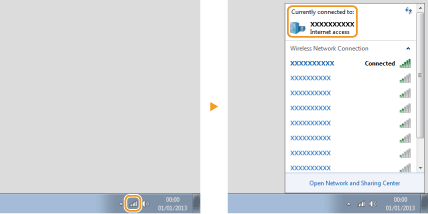
edo  sistemaren erretiluan konektatutako hari gabeko LAN routerraren SSID bistaratzeko.