
Google Cloud Print aplikazioaren erabilera
Google Cloud Print Google kontu bat duen erabiltzaile bati Google Cloud Print onartzen duten aplikazioetatik inprimatzeko aukera ematen dien zerbitzu bat da, Interneti konektatutako smartphone, tablet edo ordenagailu baten bidez. Ordenagailu batetik egindako inprimatzea ez bezala, Google Cloud Print zerbitzuak inprimagailu-kontrolatzailerik erabili gabe inprimatzeko aukera ematen dizu. Adibidez, mezu elektroniko bat edo mezu elektroniko bati erantsitako fitxategiak inprimatu nahiez gero, Google Cloud Print onartzen duen aplikazio bat erabiliz inprimatu dezakezu. Inprimatutako dokumentuak makinan aurkituko dituzu.
|
|
|
Makina erregistratzeko edo dokumentuak inprimatzeko Google Cloud Print erabiltzeko, makina Interneti konektatzeko gai izan behar duzu. Halaber, dagokion Internet konexio-kuota ordaindu beharko duzu.
Baliteke hainbat herrialde edo eskualdetan funtzio hau erabiltzea ezinezkoa izatea.
Google Cloud Print ek ez du onartzen IPv6 helbideetatik inprimatzea.
|
 |
|
Google Cloud Print erabiltzeko Google kontu bat behar da. Ez baduzu Google konturik, joan Google webgunera eta sortu zure kontua.
|
Makinaren ezarpenak begiratzea
Google Cloud Print konfiguratu baino lehen, egiaztatu hauxe:
Ziurtatu makinak IPv4 helbide bat esleituta duela eta sare baten bidez ordenagailu bati konektatuta dagoela.
Hari gabeko LAN bati konektatzea
Kabledun LAN bati konektatzea
Hari gabeko LAN bati konektatzea
Kabledun LAN bati konektatzea
Ziurtatu data, ordu eta ordu-zonaren ezarpenak zuzenak direla. Data eta orduaren ezarpenak
Google Cloud Print ezarpenak aldatzea
Gaitu Google Cloud Print funtzioa makinan. Makinaren Google Cloud Print funtzioa desgaitu dezakezu ere bai.
1
Sakatu  .
.
.2
Erabili  /
/ <Sistema kudeatzeko ezarpenak> hautatzeko eta sakatu
  .
.
/ <Sistema kudeatzeko ezarpenak> hautatzeko eta sakatu .PINa sartzeko pantaila bat agertzen bada, sartu PINa zenbaki-teklak erabiliz eta sakatu . Sistema Kudeatzailearen PINa ezartzea
. Sistema Kudeatzailearen PINa ezartzea3
Hautatu <Google Cloud Print ezarpenak>  <Gaitu Google Cloud Print> eta sakatu .
<Gaitu Google Cloud Print> eta sakatu .4
Hautatu <Aktibatuta> edo <Desaktibatuta> eta sakatu .
.
Makina Google Cloud Print-ekin erregistratzea
Makina Google Cloud Print zerbitzuarekin erregistratzeak edozein lekutik inprimatzeko aukera emango dizu.
1
Hasi Remote UI (Urruneko EI) eta hasi saioa Sistema Kudeatzaile moduan. Remote UI (Urruneko EIa) abiaraztea
2
Sakatu [Settings/Registration].

3
Sakatu [Network Settings] [Google Cloud Print Settings].
[Google Cloud Print Settings].
4
Sakatu [Register] hemen [Registration Status].
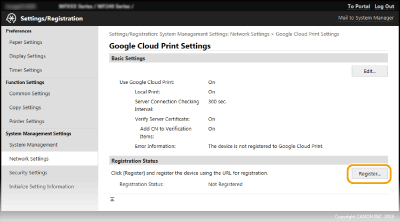

[Register] erabilgarri ez badago
Google Cloud Print gaitu behar da. Sakatu [Edit], hautatu [Use Google Cloud Print] kontrol-laukia eta, ondoren, sakatu [OK].
Makina erregistratzeko
Makina berriz erregistratzeko haren jabea aldatu delako edo bestelako arrazoiak direla eta, deserregistratu makina eta berriz erregistratu.
5
Sakatu [URL for Registration] aukeran agertzen den URLaren esteka.

6
Jarraitu pantailako argibideei makina erregistratzeko.
Google Chrome™ bezalako Google Cloud Print onartzen duen aplikazio batetik inprimatzeko aukera duzu.
Joan Google Cloud Print webgunera Google Cloud Print onartzen duten azken aplikazioei buruzko informazioa jasotzeko.
|
|
Gailu mugikor batetik edo Google Chrome-etik erregistratzeaHalaber, makina gailu mugikor batetik edo Google Chrome-etik* erregistratzeko aukera duzu. Makinaren pantailan hurrengo jakinarazpen pantaila bistaratuko da erregistroa amaitu baino lehen. Hautatu <Bai> erregistroa amaitzeko.
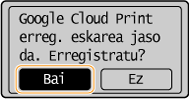 * Erregistro prozedurari buruzko informazioa jasotzeko, ikusi zure gailu mugikorraren eskuliburua edo joan Google Cloud Print zerbitzuaren webgunera.
|