
Проблеми с монтаж/настройки
Вижте също и Често срещани проблеми.
|
|
Икони в обяснението Проблем с безжичната LAN връзка Проблем с безжичната LAN връзка Проблем с кабелната LAN връзка Проблем с кабелната LAN връзка Проблем с USB връзката Проблем с USB връзката |
 Машината не може да бъде свързана с компютър чрез безжична LAN връзка, кабелна LAN връзка и USB кабел едновременно.


Не могат да се използват и трите типа връзка едновременно. Следните типове връзка могат да се използват едновременно: USB кабел и кабелна LAN връзка или USB кабел и безжична LAN връзка.
Отдалеченият ПИ не се отваря.
Зададена ли е за <Използване на HTTP> и <Използване на отдалечен Потребителски интерфейс> настройка <Вкл.>?
Ако машината е свързана към кабелна LAN мрежа, проверете дали кабелът е свързан и IP адресът е зададен правилно, и след това стартирайте отдалечения ПИ отново.
За това как да проверите, вижте "Първи стъпки" Включени в комплекта ръководства или Преглед на мрежовите настройки.
Ако машината е свързана към безжична LAN мрежа, проверете дали настройките са зададени правилно, и след това стартирайте отдалечения ПИ отново.
За това как да проверите, вижте "Първи стъпки" Включени в комплекта ръководства или Свързване към безжична LAN мрежа.
Не може да бъде осъществена връзка с мрежата.
IP адресът може да не е зададен правилно. Задайте IP адреса отново.
Когато свързвате машината с компютър чрез безжична LAN мрежа, проверете дали машината е правилно инсталирана и в готовност за свързване към мрежата.
Не сте сигурни за настройката на IP адреса.
Методът на свързване може да се превключва между кабелна LAN мрежа и безжична LAN мрежа.
Избрали ли сте също кабелна LAN мрежа или безжична LAN мрежа на работния панел на машината? Трябва да сте избрали, за да може машината да превключи на избраното от вас.
Факс не може да бъде изпратен или получен чрез оптична линия.
Машината е предназначена за използване с аналогови телефонни линии. При използване на оптична линия или IP телефонна линия машината може да не работи правилно в зависимост от комуникационната среда или свързаните устройства. В такъв случай се свържете с доставчика на оптичната линия или IP телефон.
Не сте сигурни за SSID или мрежовия ключ на безжичния маршрутизатор, който трябва да се свърже. SSID не се показва на екрана.
Проверете дали не можете да намерите SSID върху безжичния маршрутизатор или на кутията му.
Проверете SSID или мрежовия ключ на безжичния маршрутизатор чрез Canon MF/LBP Wireless Setup Assistant (Помощник за безжична настройка на MF/LBP на Canon).
SSID на безжичния маршрутизатор, който трябва да се свърже, не се показва в списъка с точки за достъп.
Проверете дали SSID е правилен.
Ако SSID на безжичния маршрутизатор е скрит (чрез "стелт" режим*), задайте SSID да бъде видим в безжичния маршрутизатор.
|
|
* Режим, който забранява автоматичното откриване на SSID от други устройства.
|
Проверете дали машината е правилно инсталирана и в готовност за свързване към мрежата.
Името на порта на принтера не се извежда в [Print to the following port(s)] (Отпечатване към следните портове).
Уверете се, че в компютъра е инсталиран правилният драйвер за принтер. Когато превключите към кабелна LAN връзка от друг метод (USB връзка), деинсталирайте MF драйвера. След като завършите деинсталирането, инсталирайте отново MF драйвера.
MF Driver Installation Guide (Ръководство за инсталиране на MF драйвера)
Canon Fax Driver Guide (Ръководство за факс драйвера на Canon)
Проверете папката с принтери, за да се уверите, че компютърът е конфигуриран да отпечатва с тази машина.
Машината набира нежелана дестинация (ако към мрежата е свързан маршрутизатор за комутируем достъп).
Ако маршрутизаторът за комутируем достъп не трябва да препраща пакети чрез разпращане, настройте маршрутизатора така, че да не препраща пакети чрез разпращане. Ако маршрутизаторът за комутируем достъп трябва да препраща пакети чрез разпращане, проверете дали настройките са правилни.
Ако DNS сървърът се намира във външна мрежа, задайте IP адрес за свързване, а не име на хост, дори когато се свързвате с устройствата в мрежата, към която е свързана машината.
Ако DNS сървърът се намира в мрежата, към която е свързана с машината, и информацията за устройствата, които са свързани към външна мрежа, е запаметена в DNS сървъра, проверете дали настройките са зададени правилно.
Не можете да инсталирате софтуера.
Когато работите в IPv6 мрежова среда, екранът за инсталиране на CD-ROM диска не се отваря и не можете да инсталирате MF драйверите.
* Може да има проблеми с използването на функцията за сканиране през IPv6 връзка.
Следвайте инструкциите на екрана, за да инсталирате софтуера. Ако по време на инсталирането възникне грешка, деинсталирайте софтуера, рестартирайте компютъра и инсталирайте софтуера отново.
MF Driver Installation Guide (Ръководство за инсталиране на MF драйвера)
Canon Fax Driver Guide (Ръководство за факс драйвера на Canon)
Затворете всички приложения и инсталирайте софтуера отново.
Папката [Canon] остава в менюто Start (Старт) след деинсталирането на софтуера.
Деинсталирайте MF Toolbox, преди да деинсталирате MF драйверите. Ако първо сте деинсталирали MF драйверите, папката [Canon] може да остане след деинсталирането на MF Toolbox. Следвайте стъпките по-долу, за да изтриете папката:
За Windows Vista
Щракнете с десния бутон върху менюто [Start] (Старт) и изберете [Explore All Users] (Разгледай всички потребители). От [Programs] (Програми ) в менюто [Start] (Старт) изтрийте папката [Canon].
За Windows 7/8
Изтрийте папката [Canon] в [All Programs] (Всички програми) от менюто [Start] (Старт).
Не можете да използвате софтуера, след като операционната система Windows е била надстроена.
Деинсталирайте софтуера на тази машина, преди да надстроите операционната система на компютъра. След като надстройването приключи, инсталирайте отново софтуера.
MF Driver Installation Guide (Ръководство за инсталиране на MF драйвера)
Когато машината не може да се свърже към безжичната LAN мрежа
 |
|
 |
|
Проверете състоянието на компютъра си.
Завършени ли са настройките на компютъра и на безжичния маршрутизатор?
Правилно ли са включени кабелите на безжичния маршрутизатор (включително захранващият кабел и LAN кабелът)?
Включен ли е безжичният маршрутизатор?
Ако проблемът не може да бъде разрешен, след като сте извършили проверка на горните неща:
Изключете устройствата, след което ги включете отново.
Изчакайте малко и се опитайте отново да се свържете към мрежата.
|
 |
||||
 |
 |
Проверете дали машината е ВКЛЮЧЕНА.
Ако машината е ВКЛЮЧЕНА, изключете я и я включете отново.
|
||
|
|
||||
 |
 |
Проверете мястото на монтиране на машината и на безжичния маршрутизатор.
Не е ли твърде далече машината от безжичния маршрутизатор?
Няма ли някакви препятствия, като напр. стени, между машината и безжичния маршрутизатор?
Няма ли някакви уреди, като напр. микровълнови печки или цифрови безжични телефони, които излъчват радиовълни в близост до машината?
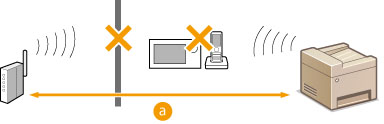  : 50 m или по-малко : 50 m или по-малко |
||
|
|
||||
 |
 |
Извършете една от следните настройки отново.
|
|
|
||
Когато трябва ръчно да настроите връзкатаАко безжичният маршрутизатор е настроен, както е описано по-долу, ръчно въведете цялата необходима информация за безжичната LAN връзка (Настройване на връзка чрез задаване на подробни настройки).
Активирано е отказване на връзка с "ВСЕКИ"*.
Избран е WEP ключ, който е генериран автоматично (шестнадесетичен).
Активиран е "стелт" режим.
Когато трябва да промените настройките на безжичния маршрутизаторАко безжичният маршрутизатор е настроен, както е описано по-долу, променете настройките му.
Зададено е филтриране на пакети по MAC адрес.
Когато за безжичната комуникация се използва само IEEE 802.11n, избрано е WEP или методът на WPA/WPA2 шифроване е зададен на TKIP.
|