Impressió amb AirPrint
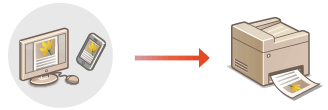
No heu d'utilitzar necessàriament un ordinador per imprimir fotos, correus electrònics, pàgines web i altres documents. AirPrint permet imprimir directament des de dispositius d'Apple com l'iPad, iPhone i iPod touch.
Requisits del sistema
Per imprimir amb AirPrint, necessita un dels següents dispositius d'Apple.
iPad (tots els models)
iPhone (3GS o posterior)
iPod touch (tercera generació o posterior)
Mac (Mac OS X 10.7 o posterior)*
|
|
*Mac OS X 10.9 o posterior si utilitzeu una connexió USB.
|
|
|
Entorn de xarxa
Necessiteu un dels següents entorns.
El dispositiu d'Apple i l'equip estan connectats a la mateixa LAN.
El Mac i l'equip estan connectats a través d'USB.
 |
|
Per a la impressió, es requereix activar la casella [Use IPP Printing]. Canvi de la configuració de les funcions disponibles amb AirPrint
|
Impressió des d'iPad, iPhone o iPod touch
1
Assegureu-vos que l'equip estigui encès i connectat al dispositiu Apple.
Per saber com assegurar-se d'això, consulteu la secció "Començant". Manuals inclosos amb l'equip
2
Des del dispositiu Apple, toqueu  per visualitzar les opcions del menú.
per visualitzar les opcions del menú.3
A la llista desplegable, toqueu [Print] (Imprimir).
4
Seleccioneu aquest equip a [Printer] (Impressora) a [Printer Options] (Opcions de la impressora).
Apareixeran les impressores connectades a la xarxa. Seleccioneu aquest equip en aquest pas.

[Printer Options] (Opcions d'impressora) no apareix a les aplicacions que no admeten AirPrint. No podeu imprimir utilitzant aquestes aplicacions.
5
Especifiqueu les opcions d'impressió que calgui.

Les opcions disponibles poden variar en funció de l'aplicació que estigueu utilitzant.
6
Toqueu [Print].
La impressió comença.
Comprovació de l'estat de la impressió
Durant la impressió, premeu dues vegades el botó de la drecera del dispositiu Apple  i toqueu [Print] (Imprimeix).
i toqueu [Print] (Imprimeix).Impressió des del Mac
1
Assegureu-vos que l'equip estigui encès i connectat al Mac.
Per saber com assegurar-se d'això, consulteu la secció "Començant". Manuals inclosos amb l'equip
2
Afegir l'equip al Mac des de [System Preferences] (Preferències del sistema) [Printers & Scanners] (Impressores i escàners).
[Printers & Scanners] (Impressores i escàners).Aquesta operació no és necessària si el registre ja s'ha realitzat per a una altra operació.
3
Obriu un document en una aplicació i visualitzeu el quadre de diàleg d'impressió.
La manera de visualitzar el quadre de diàleg d'impressió és diferent per a cada aplicació. Per obtenir més informació, vegeu el manual d'instruccions de l'aplicació que utilitzeu.
4
Seleccioneu aquest equip al quadre de diàleg d'impressió.
Apareixeran les impressores connectades al Mac. Seleccioneu aquest equip en aquest pas.
5
Especifiqueu les opcions d'impressió que calgui.
Les opcions disponibles poden variar en funció de l'aplicació que estigueu utilitzant.
6
Feu clic a [Print] (Imprimeix).
La impressió comença.