
Problemes d'instal·lació/configuració
Vegeu també Problemes comuns.
|
|
Icones de la descripció Problema amb la connexió LAN sense fils Problema amb la connexió LAN sense fils Problema amb la connexió LAN amb fils Problema amb la connexió LAN amb fils Problema amb la connexió USB Problema amb la connexió USB |
 L'equip no pot connectar-se a un ordinador a través d'una LAN sense fils, una LAN per cable i un cable USB al mateix temps.


Tots els tres tipus de connexió no es poden utilitzar al mateix temps. Es poden utilitzar al mateix temps: un cable USB i una LAN cablejada, o un cable USB i una LAN sense fils.
No es mostra Remote UI (IU remot).
<Usar HTTP> i <Usar IU remota> estan configurats com a <On>?
Si l'equip està connectat a una LAN amb fil, comproveu que el cable estigui ben connectat i que la direcció IP estigui establerta correctament i, a continuació, torneu a iniciar l'IU remot.
Per informar-vos de com comprovar, vegeu "Getting Started" (Posada en marxa)Manuals inclosos amb l'equip o Visualització de les opcions de xarxa..
Si l'equip està connectat a una LAN amb fils, comproveu que el cable estigui ben connectat i que la direcció IP estigui establerta correctament i, a continuació, torneu a iniciar l'IU remot.
Per informar-vos de com comprovar, vegeu "Getting Started" (Posada en marxa) Manuals inclosos amb l'equip o Connexió a una xarxa sense fil.
No es pot establir una connexió a una xarxa.
És possible que l'adreça IP no estigui ben establerta. Torneu a fixar l'adreça IP.
Quan es connecta l'equip a un ordinador a través de LAN sense fils, comproveu si l'equip està correctament instal·lat i llest per connectar-se a la xarxa.
No esteu segur de l'adreça IP establerta.
El mètode de connexió no ens permet triar entre un LAN per cable o una xarxa LAN sense fils.
Heu seleccionat una LAN amb fils o una LAN sense fils en el panell de control de l'equip també? Es requereix aquesta selecció per tenir l'interruptor de la màquina al seua selecció.
No es pot enviar o rebre un fax en una línia de fibra òptica.
L'equip és compatible amb l'ús de línies analògiques. Si s'utilitza una línia de telèfon IP o una línia de fibra òptica, és possible que l'equip no funcioni correctament en funció de l'entorn de connexió o dels dispositius connectats. En aquest cas, poseu-vos en contacte amb el proveïdor de la línia de telèfon IP o de la línia de fibra òptica.
You are unsure of the SSID or the network key of the wireless router to be connected. The SSID is not displayed on the screen.
Comproveu si el SSID es pot trobar a la caixa de l'encaminador sense fils o a la caixa.
Comproveu l'SSID o la clau de xarxa de l'encaminador sense fils utilitzant l'assistent de configuració Canon MF/LBP sense fils.
El SSID del l'encaminador sense fils per connectar no apareix en la llista del punt d'accés.
Comproveu si la SSID s'ha establert correctament.
Si el SSID de l'encaminador sense fil està ocult (usant el mode ocult *), establiu el SSID per a ser visible en sense fils.
|
|
*Mode que desactiva el SSID detecció automàtica d'altres dispositius.
|
Comproveu que l'equip estigui ben instal·lat i connectat correctament a la xarxa.
No es mostra el nom del port de la impressora a [Print to the following port(s)] (Imprimir en els ports següents).
Assegureu-vos d'instal·lar el controlador de la impressora correcte a l'ordinador. Quan es canvia a la connexió LAN amb fils des de l'altre mètode (connexió USB), desinstal·leu el controlador MP. Un cop finalitzada la desinstal·lació, torneu a instal·lar el controlador MF.
Guia d'instal·lació del controlador d'MF
Canon Fax Driver Guide (Guia del controlador de fax de Canon)
Comproveu la carpeta de la impressora per assegurar-vos que el destí d'impressió de l'ordinador està establert a l'equip.
L'equip marca a una destinació de connexió no intencionada (si hi ha un encaminador per via telefònica connectat a una xarxa).
Si un encaminador per via telefònica no ha de passar paquets de difusió, configureu-lo per tal que els paquets de difusió no passin. Si l'encaminador per via telefònica ha de passar paquets de difusió, comproveu si les opcions són correctes.
Si hi ha un servidor DNS ubicat en una xarxa externa, establiu que es connecti l'adreça IP, no el nom d'amfitrió, encara que es connecti als dispositius que hi ha a la xarxa connectada a l'equip.
Si hi ha un servidor DNS ubicat en una xarxa connectada a l'equip i la informació sobre els dispositius connectats a una xarxa externa està desada al servidor DNS, comproveu si les opcions són correctes.
No es pot instal·lar el programari
Si utilitzeu un entorn IPv6, és possible que no aparegui la pantalla de configuració del CD-ROM i que no pugueu instal·lar els controladors d'MF.
És possible que no pugueu utilitzar la funció de lectura a través d'una connexió IPv6.
Seguiu les instruccions de la pantalla per instal·lar el programari. Si es produeix un error durant la instal·lació, desinstal·leu el programari, reinicieu l'ordinador i torneu-lo a instal·lar.
Guia d'instal·lació del controlador d'MF
Canon Fax Driver Guide (Guia del controlador de fax de Canon)
Sortiu de totes les aplicacions que s'estiguin executant i torneu a instal·lar el programari.
Després de desinstal·lar el programari, encara hi ha la carpeta [Canon] al menú [Start] (Inicia)
Desinstal·leu primer MF Toolbox abans de desinstal·lar els controladors d'MF. Si desinstal·leu els controladors d'MF en primer lloc, la carpeta [Canon] apareixerà fins que s'hagi desinstal·lat MF Toolbox. Per eliminar la carpeta, seguiu els passos del procediment que s'indica a continuació:
Per a Windows Vista
Feu clic amb el botó dret al menú [Start] (Inicia) i seleccioneu [Explore All Users] (Explora tots els usuaris). Des de [Programs] (Programes) de [Start Menu] (Menú Inicia), suprimiu la carpeta [Canon].
Per a Windows 7/8
Suprimiu la carpeta [Canon] de [All Programs] (Tots els programes) del menú [Start] (Inicia).
No es pot utilitzar el programari després d'actualitzar el sistema operatiu de Windows
Desinstal·lar el programari de l'equip abans d'actualitzar el sistema operatiu del seu ordinador. Una vegada que l'actualització s'ha executat completament, torneu a instal·lar el programari.
Guia d'instal·lació del controlador d'MF
Quan la màquina no pot connectar-se a la xarxa LAN sense fils
 |
|
 |
|
Comproveu l'estat de funció de l'ordinador.
S'han completat la configuració de l'ordinador i l'encaminador sense fils?
¿Els cables de l'encaminador sense fils (incloent el cable d'alimentació i el cable LAN) correctament endollats?
L'equip està engegat?
Si després de la comprovació el problema persisteix
Apagar els dispositius, i després torneu a encendre'ls.
Espereu una mica i torneu a intentar connectar-vos a la xarxa.
|
 |
||||
 |
 |
Assegureu-vos que l'equip està engegat.
Si l'equip es posa en ON, apagar-lo, i després torneu a engegar-lo.
|
||
|
|
||||
 |
 |
Compreveu el lloc d'instal·lació de l'equip i l'encaminador sense fils.
És la màquina massa lluny de l'encaminador sense fils?
Hi ha algun obstacle com parets entre l'equip i l'encaminador sense fils?
Hi ha cap electrodomèstic com ara forns microones o telèfons sense fils digitals que emeten ones de ràdio a prop de la màquina?
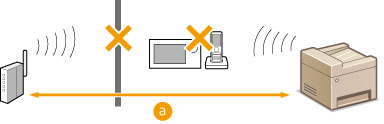  : 50 m o menys : 50 m o menys |
||
|
|
||||
 |
 |
Seleccioneu una de les configuracions següents.
|
|
|
||
Quan heu de configurar la connexió manualSi l'encaminador sense fils està configurat com es descriu a continuació, introduir manualment tota la informació necessària per a la connexió LAN sense fils (Configuració de la connexió especificant opcions detallades).
QUALSEVOL connexió rebutjada* s'activa.
La clau WEP que s'ha generat de forma automàtica (hexadecimal) es selecciona.
S'activa el mode Autoesborrament
Quan cal canviar la configuració de l'encaminador sense fils.Si l'encaminador sense fils està configurat com es descriu a continuació, canviar la configuració de l'encaminador.
El filtrat de paquets d'adreces MAC s'estableix.
Quan només s'utilitza l'estàndard IEEE 802.11n per a la comunicació sense fils, se selecciona WEP o el mètode de xifrat WPA/WPA2 està establert a TKIP.
|