
Problémy s instalací nebo nastavením
Informace naleznete také v části Obecné problémy.
|
|
Ikony použité v popisech Problém s připojením k bezdrátové síti LAN Problém s připojením k bezdrátové síti LAN Problém s připojením ke kabelové síti LAN Problém s připojením ke kabelové síti LAN Problém s připojením USB Problém s připojením USB |
 Zařízení nelze připojit k počítači současně prostřednictvím bezdrátové stě LAN, kabelové sítě LAN a kabelu USB.


Všechny tři typy připojení nelze použít zároveň v jednom okamžiku. Současně lze použít následující: připojení prostřednictvím kabelu USB spolu s připojením ke kabelové síti LAN a připojení prostřednictvím kabelu USB spolu s připojením k bezdrátové síti LAN.
Vzdálené uživatelské rozhraní se nezobrazuje.
Jsou volby <Použít HTTP> a <Použít vzdálené UR> nastaveny na <Zapnuto>?
Pokud je zařízení připojeno ke kabelové síti LAN, zkontrolujte pevnost připojení kabelu a správnost nastavení adresy IP. Poté znovu spusťte vzdálené uživatelské rozhraní.
Další informace týkající se této kontroly naleznete v příručce „Začínáme“ Příručky dodané se zařízením nebo Zobrazení nastavení sítě.
Pokud je zařízení připojeno k bezdrátové síti LAN, zkontrolujte správnost nastavení a znovu spusťte vzdálené uživatelské rozhraní.
Další informace týkající se této kontroly naleznete v příručce „Začínáme“ Příručky dodané se zařízením nebo Připojení k bezdrátové síti LAN.
Nelze navázat připojení k síti.
Adresa IP může být zadána chybně. Zadejte adresu IP znovu.
Pokud zařízení připojujete k počítači přes bezdrátovou síť LAN, zkontrolujte, zda je zařízení správně nainstalováno a připraveno na připojení k síti.
Nejste si jisti nastavenou adresou IP.
Nelze přepnout způsob připojení mezi připojením k bezdrátové síti LAN a připojením ke kabelové síti LAN.
Vybrali jste pomocí ovládacího panelu zařízení možnost bezdrátové sítě LAN nebo kabelové sítě LAN? Pro nastavení zařízení podle vašich požadavků je třeba tento výběr provést.
Fax nelze odeslat nebo přijmout pomocí optické linky.
Zařízení lze používat s analogovými linkami. V závislosti na podmínkách připojení a připojených zařízeních nemusí toto zařízení fungovat správně, pokud použijete optickou linku nebo linku pro telefonii IP. V takovém případě se obraťte na poskytovatele optické linky nebo telefonie IP.
Nejste si jisti identifikátorem SSID nebo síťovým klíčem pro připojovaný bezdrátový směrovač. Identifikátor SSID není zobrazen na obrazovce.
Zkontrolujte, zda naleznete identifikátor SSID na bezdrátovém směrovači nebo na jeho balení.
Zkontrolujte identifikátor SSID nebo síťový klíč bezdrátového směrovače pomocí nástroje „Canon MF/LBP Wireless Setup Assistant“ (Průvodce Canon nastavením bezdrátové sítě u přístroje MF/LBP).
Identifikátor SSID bezdrátového směrovače se nezobrazuje v seznamu přístupových bodů.
Zkontrolujte, zda je identifikátor SSID správný.
Je-li identifikátor SSID bezdrátového směrovače skrytý (používá se neviditelný režim*), nastavte identifikátor SSID tak, aby byl na bezdrátovém směrovači viditelný.
|
|
* Režim zakazující automatickou detekci identifikátoru SSID jiných zařízení.
|
Zkontrolujte, zda je přístroj správně nainstalován a připraven na připojení k síti.
Název portu tiskárny není zobrazen v seznamu [Print to the following port(s)] (Tiskne do následujících portů).
Zkontrolujte, zda je v počítači nainstalován správný ovladač tiskárny. Pokud přepnete na připojení kabelové sítě LAN z jiného způsobu připojení (připojení USB), odinstalujte ovladač MF. Po dokončení odinstalování znovu nainstalujte ovladač MF.
MF Driver Installation Guide (Příručka k instalaci ovladače MF)
Canon Fax Driver Guide (Příručka ovladače faxu Canon)
Zkontrolujte složku tiskárny a ujistěte se, že je v počítači místo určení tisku nastaveno na přístroj.
Zařízení vytáčí místo určení pro nechtěné připojení (je-li vytáčecí směrovač připojen k síti).
Pokud vytáčecí směrovač nevyžaduje propouštění paketů všesměrového vysílání, nastavte ho tak, aby pakety všesměrového vysílání byly blokovány. Pokud vytáčecí směrovač vyžaduje propouštění paketů všesměrového vysílání, zkontrolujte, zda je nastavení správné.
Pokud je server DNS umístěn v externí síti, zadejte pro připojení adresu IP namísto názvu hostitele, a to i v případě, že se jedná o připojení k zařízením, která se nacházejí v síti, ke které je připojeno i zde popisované zařízení.
Pokud je server DNS umístěn v síti, k níž je připojeno i zde popisované zařízení, a pokud jsou informace o zařízeních připojených k externí síti uloženy na serveru DNS, zkontrolujte, zda jsou nastavení správná.
Nelze nainstalovat software.
V prostředí IPv6 se nemusí instalační obrazovka disku CD-ROM zobrazit a nebude možné nainstalovat ovladače MF.
* V případě připojení IPv6 se může stát, že nebudete moci používat funkci skenování.
Podle pokynů na obrazovce nainstalujte software. Pokud se během instalace vyskytne chyba, software odinstalujte, restartujte počítač, a pak zkuste software znovu nainstalovat.
MF Driver Installation Guide (Příručka k instalaci ovladače MF)
Canon Fax Driver Guide (Příručka ovladače faxu Canon)
Ukončete všechny spuštěné aplikace a software znovu nainstalujte.
Po odinstalaci softwaru zůstane složka [Canon] v nabídce [Start].
Před odinstalací ovladačů MF nejprve odinstalujte nástroj MF Toolbox. Pokud jste nejprve odinstalovali ovladače MF, může se složka [Canon] zobrazovat i po odinstalaci aplikace MF Toolbox. Kroky v následujícím postupu slouží k odebrání složky:
Windows Vista
Pravým tlačítkem myši klikněte na nabídku [Start] a potom vyberte příkaz [Explore All Users] (Procházet položky všech uživatelů). V části [Programs] (Programy) v nabídce [Start] odstraňte složku [Canon].
Windows 7/8
Odstraňte složku [Canon] z nabídky [Start] v okně [All Programs] (Všechny programy).
Po upgradu operačního systému Windows nelze používat software.
Před upgradem operačního systému počítače odinstalujte software dodaný s přístrojem. Po dokončení upgradu software nainstalujte znovu.
MF Driver Installation Guide (Příručka k instalaci ovladače MF)
Když se zařízení nemůže připojit k bezdrátové síti LAN
 |
|
 |
|
Ověřte stav počítače.
Byla provedena nastavení počítače a bezdrátového směrovače?
Jsou správně zapojené kabely bezdrátového směrovače (včetně napájecího kabelu a kabelu LAN)?
Je bezdrátový směrovač zapnutý?
Pokud potíže trvají i po uvedených kontrolách:
Vypněte zařízení a znovu je zapněte.
Chvíli vyčkejte a znovu se zkuste připojit k síti.
|
 |
||||
 |
 |
Zkontrolujte, zda je zařízení zapnuté.
Je-li zařízení zapnuto, vypněte jej a znovu zapněte.
|
||
|
|
||||
 |
 |
Zkontrolujte místo instalace zařízení a bezdrátového směrovače.
Není zařízení příliš daleko od bezdrátového směrovače?
Nenachází se mezi zařízením a bezdrátovým směrovačem překážky, například zdi?
Nenacházejí se v blízkosti zařízení přístroje, jako jsou mikrovlnné trouby nebo digitální bezdrátové telefony, které vysílají rádiové vlny?
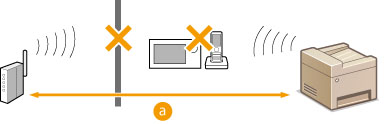  : 50 m nebo méně : 50 m nebo méně |
||
|
|
||||
 |
 |
Znovu proveďte jedno z následujících nastavení.
|
|
|
||
Když potřebujete ručně nastavit připojeníJe-li bezdrátový směrovač nastaven podle popisu níže, ručně zadejte veškeré požadované údaje týkající se připojení k bezdrátové síti LAN (Vytvoření připojení zadáním podrobných nastavení).
Je aktivováno odmítnutí připojení typu ANY*.
Je vybrán klíč WEP, který byl automaticky vygenerován (hexadecimální).
Je aktivován neviditelný režim.
Když potřebujete změnit nastavení bezdrátového směrovačeJe-li bezdrátový směrovač nastaven podle popisu níže, změňte jeho nastavení.
Je nastaveno filtrování paketů na základě adresy MAC.
Pokud se pro bezdrátovou komunikaci používá pouze standard IEEE 802.11n, je vybrána možnost WEP nebo je způsob šifrování WPA/WPA2 nastaven na TKIP.
|