/b_key_start_b18.gif)
 Productnaam
Aankoopgegevens voor verbruiksmaterialen configureren
U kunt de documentatie van uw plaatselijke erkende Canon-dealer (visitekaartje, informatie etc.) scannen en registreren. U kunt zijn contactgegevens afdrukken als uw verbruiksartikelen bijna op zijn.
Aankoopgegevens registreren/bewerken
U kunt de documentatie van uw plaatselijke erkende Canon-dealer (visitekaartje, informatie etc.) scannen en registreren/bewerken.
1
Druk op /b_key_home18.gif) en tik op <Menu>
en tik op <Menu>  <Uitvoerrapport> <Aankoopgegevens voor verbruiksartikelen>.
en tik op <Menu> <Uitvoerrapport> <Aankoopgegevens voor verbruiksartikelen>.2
Tik op <Aankoopgegevens registreren/bewerken> <Ja>.
<Ja>.3
Als de documentatie al is geregistreerd, verschijnt een bevestigingsscherm voor het overschrijven van de bestaande gegevens.
Aankoopgegevens afdrukken
Geef aan dat u aankoopgegevens voor verbruiksmaterialen wilt afdrukken. De volgende items worden afgedrukt:
Productnaam Naam originele Canon-toner
 Documentatiegegevens voor uw lokale erkende Canon-dealer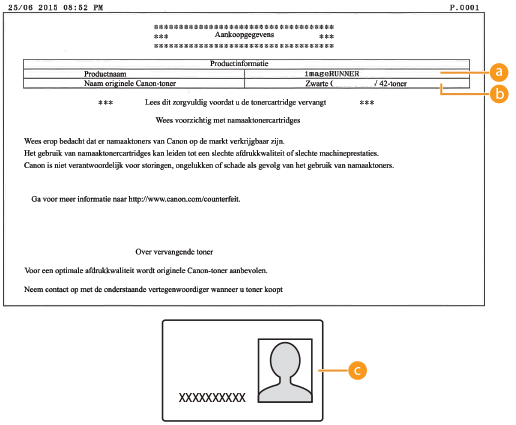
1
Druk op en tik op <Menu> <Uitvoerrapport> <Aankoopgegevens voor verbruiksartikelen>.
en tik op <Menu> <Uitvoerrapport> <Aankoopgegevens voor verbruiksartikelen>.2
Tik op <Afdrukken> <OK> druk op .
<OK> druk op .Aankoopgegevens verwijderen
Verwijder de aankoopgegevens die u niet langer nodig hebt.
1
Druk op en tik op <Menu> <Uitvoerrapport> <Aankoopgegevens voor verbruiksartikelen>.
en tik op <Menu> <Uitvoerrapport> <Aankoopgegevens voor verbruiksartikelen>.2
Tik op <Aankoopgegevens verwijderen> <Ja>.
<Ja>.3
Druk op .
.