AirPrinti abil printimine
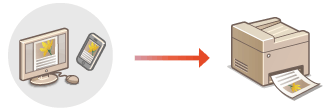
Fotode, meilisõnumite, veebilehtede ja muude dokumentide printimiseks pole teil tingimata arvutit vaja. AirPrint võimaldab teil printida otse Apple'i seadmetest, näiteks iPadist, iPhone'ist ja iPod touchist.
Nõuded süsteemile
AirPrintiga printimiseks on vajalik üks järgmistest Apple'i seadmetest.
iPad (kõik mudelid)
iPhone (3GS või uuem)
iPod touch (3. põlvkond või uuem)
Mac (Mac OS X 10.7 või hilisem)*
|
|
* Mac OS X 10.9 või hilisem, kui kasutate USB-ühendust.
|
|
|
Võrgukeskkond
Vajalik on üks järgmistest keskkondadest.
Apple'i seadmed ja seade on ühendatud sama kohtvõrguga.
Mac-seade ja seade on ühendatud USB abil.
 |
|
Printimiseks tuleb märkida märkeruut [Use IPP Printing]. AirPrintiga saadaval olevate funktsioonide seadete muutmine
|
iPadist, iPhone'ist või iPod touchist printimine
1
Veenduge, et seade on sisse lülitatud ja sellel on ühendus teie Apple'i seadmega.
Selle tagamise viisi kohta vaadake teavet jaotisest „Alustamine”. Seadmega kaasas olevad juhendid
2
Puudutage oma Apple'i seadme rakenduses menüüsuvandite kuvamiseks nuppu  .
.
.3
Puudutage ripploendis käsku [Print] (Prindi).
4
Valige seade jaotises [Printer Options] (Printeri suvandid) olevast loendist [Printer].
Kuvatakse võrguühendusega printerid. Valige selles etapis oma seade.

Jaotist [Printer Options] (Printeri suvandid) ei kuvata rakendustes, mis ei toeta teenust AirPrint. Selliste rakenduste abil pole printimine võimalik.
5
Määrake printimisseaded vastavalt vajadusele.

Saadaolevad seaded ja paberiformaadid võivad sõltuvalt kasutatavast rakendusest olla erinevad.
6
Puudutage nuppu [Print] (Prindi).
Seade alustab printimist.
Printimisoleku vaatamine
Printimise ajal vajutage kaks korda Apple'i seadme avakuva nuppu  puudutage valikut [Print].
puudutage valikut [Print].Macintoshist printimine
1
Veenduge, et seade on sisse lülitatud ja sellel on ühendus teie Mac-seadmega.
Selle tagamise viisi kohta vaadake teavet jaotisest „Alustamine”. Seadmega kaasas olevad juhendid
2
Lisage seade oma Macintoshi, kasutades valikuid [System Preferences] (Süsteemi eelistused) [Printers & Scanners] (Printerid ja skannerid).
[Printers & Scanners] (Printerid ja skannerid).See toiming pole vajalik, kui registreerimine on juba mõne teise toiminguga tehtud.
3
Avage dokument soovitud rakenduses ja siis kuvage printimise dialoogiboks.
Printimise dialoogiboksi kuvamine võib sõltuvalt rakendusest olla teistsugune. Lisateavet leiate kasutatava rakenduse kasutusjuhendist.
4
Valige printimise dialoogiboksis see seade.
Kuvatakse Mac-seadmega ühendatud printerid. Valige selles etapis oma seade.
5
Määrake printimisseaded vastavalt vajadusele.
Saadaolevad seaded ja paberiformaadid võivad sõltuvalt kasutatavast rakendusest olla erinevad.
6
Klõpsake nuppu [Print] (Prindi).
Seade alustab printimist.