Nyomtatás AirPrint használatával
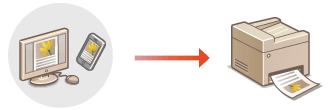
Az e-mailek, fotók, weblapok és egyéb dokumentumok nyomtatásához nem feltétlenül van szüksége számítógépre. Az AirPrint segítségével közvetlenül Apple-eszközről, például iPadről, iPhone-ról és iPod touchról nyomtathat.
Rendszerkövetelmények
Az AirPrinttel való nyomtatáshoz a következő Apple-eszközök valamelyikével kell rendelkeznie.
iPad (minden típus)
iPhone (3GS és újabbak)
iPod touch (3. generációs és újabbak)
Mac (Mac OS X 10.7 vagy újabb)*
|
|
* Mac OS X 10.9 vagy újabb, ha USB-csatlakozást használ.
|
|
|
Hálózati környezet
A következő környezetek egyikére van szüksége.
Az Apple-készülék és a gép ugyanahhoz a helyi hálózathoz csatlakozik.
A Mac és a gép USB-n csatlakoznak.
 |
|
Nyomtatáshoz be kell jelölni az [IPP-nyomtatás használata:] jelölőnégyzetet. Az AirPrinttel elérhető funkciók beállításainak módosítása
|
Nyomtatás iPad, iPhone és iPod touch készülékről
1
Győződjön meg arról, hogy a készülék be van kapcsolva, és csatlakoztatva van az Apple-eszközhöz.
Hogy erről hogyan győződhet meg, ahhoz nézze meg a „Kezdeti lépések” című fejezetet. A készülékhez mellékelt kézikönyvek
2
Az Apple-eszköz alkalmazásában érintse meg a  ikont a menüpontok megjelenítéséhez.
ikont a menüpontok megjelenítéséhez.3
Érintse meg a legördülő lista [Print] (Nyomtatás) pontját.
4
Válassza ki ezt a készüléket a [Printer Options] (Nyomtató beállításai) csoport [Printer] (Nyomtató) mezőjében.
Megjelennek a hálózathoz csatlakoztatott nyomtatók. Ebben a lépésben ezt a készüléket válassza ki.

Az AirPrint funkciót nem támogató alkalmazásokban nem jelenik meg a [Printer Options] (Nyomtató beállításai) képernyő. Ezekkel az alkalmazásokkal nem lehet nyomtatni.
5
Adja meg szükség szerint a nyomtatási beállításokat.

A választható beállítási lehetőségek és papírméretek a használt alkalmazástól függően eltérnek.
6
Érintse meg a [Print] (Nyomtatás) pontot.
A nyomtatás elkezdődik.
A nyomtatás állapotának ellenőrzése
Nyomtatás közben nyomja meg kétszer az Apple-eszköz főképernyő gombját  érintse meg a [Print] (Nyomtatás) lehetőséget.
érintse meg a [Print] (Nyomtatás) lehetőséget.Nyomtatás Mac számítógépről
1
Győződjön meg arról, hogy a készülék be van kapcsolva, és csatlakoztatva van a Machez.
Hogy erről hogyan győződhet meg, ahhoz nézze meg a „Kezdeti lépések” című fejezetet. A készülékhez mellékelt kézikönyvek
2
Adja hozzá a gépet a Machez a [System Preferences] (Rendszerbeállítások) [Printers & Scanners] (Nyomtatók és lapolvasók) menüpontban.
[Printers & Scanners] (Nyomtatók és lapolvasók) menüpontban.Erre nincsen szükség, ha egy másik művelethez már elvégezte a regisztrációt.
3
Nyisson meg egy dokumentumot a megfelelő alkalmazásban, és jelenítse meg a nyomtatási párbeszédpanelt.
A nyomtatási párbeszédpanel alkalmazásonként más és más módon nyitható meg. Az ezzel kapcsolatos további tudnivalók a használt alkalmazás útmutatójában találhatók.
4
Válassza ki ezt a készüléket a nyomtatási párbeszédpanelen.
Megjelennek a Machez csatlakoztatott nyomtatók. Ebben a lépésben ezt a készüléket válassza ki.
5
Adja meg szükség szerint a nyomtatási beállításokat.
A választható beállítási lehetőségek és papírméretek a használt alkalmazástól függően eltérnek.
6
Kattintson a [Print] (Nyomtatás) gombra.
A nyomtatás elkezdődik.