
Uzstādīšanas/iestatījumu problēmas
Sk. arī sadaļu Bieži sastopamas problēmas.
|
|
Aprakstā lietotās ikonas Ar bezvadu LAN savienojumu saistīta problēma Ar bezvadu LAN savienojumu saistīta problēma Ar vadu LAN savienojumu saistīta problēma Ar vadu LAN savienojumu saistīta problēma Ar USB savienojumu saistīta problēma Ar USB savienojumu saistīta problēma |
 Iekārtu ar datoru nevar vienlaikus savienot, izmantojot bezvadu LAN, vadu LAN un USB kabeli.


Nevar vienlaikus lietot visus trīs savienojuma veidus. Vienlaikus var lietot šādus savienojumus: USB kabeli un vadu LAN vai arī USB kabeli un bezvadu LAN.
Netiek parādīta utilītprogramma Remote UI (Attālais lietotāja interfeiss).
Vai iestatījums <Lietot HTTP> un <Lietot attālo interfeisu> ir <Iesl.>?
Ja iekārta ir savienota ar vadu LAN, pārbaudiet, vai vada savienojums ir stingrs un IP adrese pareizi iestatīta, pēc tam atkārtoti startējiet Remote UI (Attālais lietotāja interfeiss).
Kā to izdarīt, skatiet dokumentā “Sagatavošana darbam” Iekārtas komplektācijā iekļautās rokasgrāmatas vai Tīkla iestatījumu apskate.
Ja iekārta ir savienota ar bezvadu LAN, pārbaudiet, vai iestatījumi ir norādīti pareizi, pēc tam atkārtoti startējiet Remote UI (Attālais lietotāja interfeiss).
Kā to izdarīt, skatiet dokumentā “Sagatavošana darbam” Iekārtas komplektācijā iekļautās rokasgrāmatas vai Savienojuma izveide ar bezvadu LAN.
Nevar izveidot savienojumu ar tīklu.
Iespējams, nav pareizi iestatīta IP adrese. Vēlreiz iestatiet IP adresi.
Ja iekārta ir savienota ar datoru, izmantojot bezvadu LAN, pārbaudiet, vai iekārta ir instalēta pareizi un gatava savienošanai ar tīklu.
Nav zināms, kāda IP adrese ir iestatīta.
Savienojuma metodi neizdodas pārslēgt no vadu LAN uz bezvadu LAN un pretēji.
Vai izvēlējāties vadu LAN vai bezvadu LAN arī iekārtas darbības panelī? Šī izvēle ir jāveic, lai iekārta tiktu pārslēgta uz izvēlēto iespēju.
Nevar nosūtīt vai saņemt faksu, izmantojot optiskās šķiedras līniju.
Iekārta ir saderīga ar analogajām līnijām. Izmantojot optiskās šķiedras līniju vai IP tālruņa līniju, iekārta atkarībā no savienojuma vides vai pievienotajām ierīcēm, iespējams, nestrādā pareizi. Tādā gadījumā sazinieties ar optisko šķiedru līnijas vai IP tālruņa pakalpojumu sniedzēju.
Nav zināms, ar kuru SSID vai bezvadu maršrutētāja tīkla atslēgu jāveido savienojums. SSID netiek rādīts ekrānā.
Pārbaudiet, vai SSID ir norādīts uz bezvadu maršrutētāja vai tā iepakojuma.
Pārbaudiet bezvadu maršrutētāja SSID vai tīkla atslēgu, izmantojot programmu Canon MF/LBP Wireless Setup Assistant (Canon MF/LBP bezvadu iestatīšanas palīgs).
Savienojamā bezvadu maršrutētāja SSID nav parādīts piekļuves punktu sarakstā.
Pārbaudiet, vai SSID ir pareizs.
Ja bezvadu maršrutētāja SSID ir paslēpts (izmantojot slēpšanas režīmu*), iestatiet SSID tā, lai tas būtu redzams bezvadu maršrutētājā.
|
|
* Režīms, kas atspēj citu ierīču SSID automātisko noteikšanu.
|
Pārbaudiet, vai iekārta ir pareizi uzstādīta un gatava izveidot savienojumu ar tīklu.
Printera porta nosaukums netiek rādīts sadaļā [Print to the following port(s)] (Drukāt šajā(os) portā(os)).
Pārliecinieties, vai datorā ir instalēts pareizais printera draiveris. Ja no citas savienojuma metodes (USB) pārslēdzaties uz vadu LAN savienojumu, atinstalējiet MF draiveri. Kad atinstalēšana ir pabeigta, atkārtoti instalējiet MF draiveri.
MF Driver Installation Guide (MF draivera instalēšanas rokasgrāmata)
Canon Fax Driver Guide (Canon faksa draivera rokasgrāmata)
Pārbaudiet printera mapi, lai pārliecinātos, vai iekārta ir iestatīta kā datora drukāšanas adresāts.
Iekārta izsauc neparedzētu savienojuma adresātu (ja tīklam ir pievienots iezvanes maršrutētājs).
Ja iezvanes maršrutētājam nav jāpārsūta apraides paketes, iestatiet iezvanes maršrutētāju, lai apraides paketes netiktu pārsūtītas. Ja iezvanes maršrutētājam ir jāpārsūta apraides paketes, pārbaudiet, vai iestatījumi ir pareizi.
Ja DNS serveris atrodas ārējā tīklā, savienojumam iestatiet IP adresi, nevis resursdatora nosaukumu, pat ja veidojat savienojumu ar ierīcēm tīklā, ar kuru ir savienota iekārta.
Ja DNS serveris ir tīklā, ar kuru ir savienota iekārta, un informācija par ārējam tīklam pievienotām ierīcēm tiek reģistrēta DNS serverī, pārbaudiet, vai iestatījumi ir pareizi.
Nevar instalēt programmatūru.
Ja strādājat IPv6 vidē, iespējams, netiek parādīts kompaktdiska uzstādīšanas ekrāns un MF draiverus nevar instalēt.
* Skenēšanas funkciju, iespējams, nevar lietot, izmantojot IPv6 savienojumu.
Lai instalētu programmatūru, izpildiet ekrānā redzamos norādījumus. Ja instalēšanas laikā rodas kļūda, atinstalējiet programmatūru, restartējiet datoru un pēc tam instalējiet to vēlreiz.
MF Driver Installation Guide (MF draivera instalēšanas rokasgrāmata)
Canon Fax Driver Guide (Canon faksa draivera rokasgrāmata)
Aizveriet visas atvērtās lietojumprogrammas un instalējiet programmatūru vēlreiz.
Pēc programmatūras atinstalēšanas izvēlnē Start (Sākt) joprojām paliek mape [Canon].
Pirms MF draiveru atinstalēšanas atinstalējiet programmu MF Toolbox. Ja vispirms atinstalējat MF draiverus, pēc programmas MF Toolbox atinstalēšanas mape [Canon] var palikt izvēlnē. Lai noņemtu šo mapi, veiciet tālāk aprakstītās darbības.
Sistēmā Windows Vista
Ar peles labo pogu noklikšķiniet uz izvēlnes [Start] (Sākt) un izvēlieties [Explore All Users] (Pārlūkot visus lietotājus). Izvēlnes [Start] (Sākt) sadaļā [Programs] (Programmas) izdzēsiet mapi [Canon].
Sistēmā Windows 7/8
Izvēlnes [Start] (Sākt) sadaļā [All Programs] (Visas programmas) izdzēsiet mapi [Canon].
Pēc operētājsistēmas jaunināšanas nevar izmantot programmatūru.
Pirms datora operētājsistēmas jaunināšanas atinstalējiet šīs iekārtas programmatūru. Pēc jaunināšanas instalējiet programmatūru vēlreiz.
MF Driver Installation Guide (MF draivera instalēšanas rokasgrāmata)
Ja iekārta nevar izveidot savienojumu ar bezvadu LAN
 |
|
 |
|
Pārbaudiet datora statusu.
Vai ir pabeigta datora un bezvadu maršrutētāja iestatīšana?
Vai bezvadu maršrutētāja kabeļi (ieskaitot strāvas vadu un LAN kabeli) ir pareizi pievienoti elektrotīklam?
Vai ir ieslēgts bezvadu maršrutētājs?
Ja esat pārbaudījis iepriekš minētos gadījumus, bet problēma joprojām pastāv:
Izslēdziet ierīces un pēc tam tās ieslēdziet vēlreiz.
Pagaidiet kādu brīdi un pēc tam mēģiniet vēlreiz izveidot savienojumu ar tīklu.
|
 |
||||
 |
 |
Pārliecinieties, vai iekārta ir ieslēgta.
Ja iekārta ir ieslēgta, izslēdziet to un pēc tam vēlreiz ieslēdziet.
|
||
|
|
||||
 |
 |
Pārbaudiet iekārtas un bezvadu maršrutētāja uzstādīšanas vietu.
Varbūt iekārta ir pārāk tālu no bezvadu maršrutētāja?
Vai starp iekārtu un bezvadu maršrutētāju ir kādi šķēršļi, piemēram, sienas?
Vai iekārtas tuvumā ir kādas ierīces, piemēram, mikroviļņu krāsnis vai digitālie bezvadu tālruņi, kas izstaro radioviļņus?
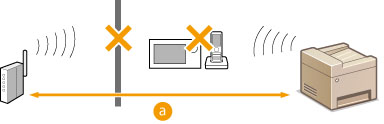  : 50 m vai mazāk : 50 m vai mazāk |
||
|
|
||||
 |
 |
Vēlreiz veiciet kādu no tālāk minētajiem iestatījumiem.
|
|
|
||
Ja savienojums ir jāizveido manuāliJa bezvadu maršrutētājs ir iestatīts tā, kā aprakstīts zemāk, manuāli ievadiet visu bezvadu LAN savienojumam nepieciešamo informāciju (Savienojuma iestatīšana, norādot detalizētus iestatījumus).
Tiek aktivizēts IKVIENS savienojuma atteikums*.
Ir atlasīta automātiski ģenerētā WEP atslēga (heksadecimāls skaitlis).
Ir aktivizēts slēpšanas režīms.
Ja ir jāmaina bezvadu maršrutētāja iestatījumiJa bezvadu maršrutētājs ir iestatīts tā, kā aprakstīts zemāk, mainiet maršrutētāja iestatījumus.
Ir iestatīta MAC adrešu paketes filtrēšana.
Ja bezvadu sakariem tiek izmantots tikai IEEE 802.11n, tiek izvēlēts WEP vai WPA/WPA2 šifrēšanas metode ir iestatīta kā TKIP.
|