Spausdinimas su „AirPrint“
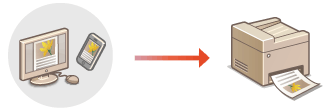
El. laiškams, nuotraukoms, tinklalapiams ir kitiems dokumentams spausdinti jums nebūtinai reikia naudoti kompiuterį. „AirPrint“ leidžia spausdinti tiesiogiai iš „Apple“ įrenginių, pvz., „iPad“, „iPhone“ ir „iPod touch“.
Sistemos reikalavimai
Norint spausdinti su „AirPrint“, reikia turėti vieną iš šių „Apple“ prietaisų.
„iPad“ (visi modeliai)
„iPhone“ (3GS arba naujesnis)
„iPod touch“ (trečios kartos arba naujesnis)
„Mac“ („Mac OS X 10.7“ arba naujesnė)*
|
|
* „Mac OS X 10.9“ arba naujesnė, jei naudojama USB jungtis.
|
|
|
Tinklo aplinka
Turite naudoti vieną iš šių aplinkų.
„Apple“ prietaisas ir aparatas sujungti tame pačiame LAN.
„Mac“ ir aparatas sujungti naudojant USB.
 |
|
Norint spausdinti, reikia pažymėti žymės langelį [Use IPP Printing]. „AirPrint“ pasiekiamų funkcijų parametrų keitimas
|
Spausdinimas iš „iPad“, „iPhone“ ar „iPod touch“
1
Įsitikinkite, kad aparatas įjungtas ir prijungtas prie „Apple“ prietaiso.
Kaip tai patikrinti žr. „Parengimas darbui“. Su aparatu pateikiamos instrukcijos
2
Savo „Apple“ įrenginio programoje  bakstelėkite, kad pamatytumėte meniu parinktis.
bakstelėkite, kad pamatytumėte meniu parinktis.3
Išplečiamajame sąraše bakstelėkite [Print] (Spausdinti).
4
Pasirinkite šį aparatą dalyje [Printer] (Spausdintuvas) iš [Printer Options] (Spausdintuvo parinktys).
Bus rodomi prie tinklo prijungti spausdintuvai. Šiame veiksme pasirinkite šį aparatą.

Parinktis [Printer Options] (Spausdintuvo parinktys) nerodoma programose, kurios nepalaiko „AirPrint“. Negalite spausdinti naudodami šias programas.
5
Nurodykite reikiamus spausdinimo parametrus.

Galimi parametrai irpopieriaus formatai skiriasi atsižvelgiant į naudojamą programą.
6
Bakstelėkite [Print] (Spausdinti).
Aparatas pradeda spausdinti.
Spausdinimo būsenos tikrinimas
Spausdinimo metu dukart paspauskite „Apple“ prietaiso „Home“ mygtuką  bakstelėkite [Print] (Spausdinti).
bakstelėkite [Print] (Spausdinti). Spausdinimas iš „Mac“
1
Įsitikinkite, kad aparatas įjungtas ir prijungtas prie „Mac“ prietaiso.
Kaip tai patikrinti žr. „Parengimas darbui“. Su aparatu pateikiamos instrukcijos
2
Įtraukite aparatą į „Mac“ iš [System Preferences] (Sistemos nuostatos) [Printers & Scanners] (Spausdintuvai ir skaitytuvai).
[Printers & Scanners] (Spausdintuvai ir skaitytuvai).Ši operacija nebūtina, jeigu jau užregistravote atlikdami kitą operaciją.
3
Atidarykite dokumentą programa ir atidarykite spausdinimo dialogo langą.
Spausdinimo dialogo lango atidarymas įvairiose programose skiriasi. Daugiau informacijos žr. naudojamos programos instrukcijose.
4
Spausdinimo dialogo lange pasirinkite šį aparatą.
Rodomi prie „Mac“ prijungti spausdintuvai. Šiame veiksme pasirinkite šį aparatą.
5
Nurodykite reikiamus spausdinimo parametrus.
Galimi parametrai irpopieriaus formatai skiriasi atsižvelgiant į naudojamą programą.
6
Spustelėkite [Print] (Spausdinti).
Aparatas pradeda spausdinti.