Drukowanie z wykorzystaniem technologii AirPrint
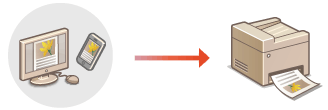
Komputer nie jest niezbędny do drukowania wiadomości e-mail, zdjęć, stron internetowych oraz innych dokumentów. Technologia AirPrint pozwala na drukowanie bezpośrednio za pomocą urządzeń firmy Apple, takich jak iPad, iPhone oraz iPod touch.
Wymagania systemowe
Aby drukować przy użyciu technologii AirPrint, musisz użyć następujących urządzeń firmy Apple.
iPad (wszystkie modele)
iPhone (model 3GS lub nowszy)
iPod touch (3 generacja lub nowsza)
Mac (Mac OS X 10.7 lub nowszy)*
|
|
* Mac OS X 10.9 lub nowszy, jeżeli wykorzystywane jest połączenie USB
|
|
|
Środowisko sieciowe
Wymagane jest jedno z następujących środowisk.
Urządzenie Apple i to urządzenie podłączone do tej samej sieci LAN.
Urządzenie Mac połączone z tym urządzeniem za pomocą przewodu USB.
 |
|
W przypadku drukowania należy zaznaczyć pole wyboru [Użyj drukowania IPP:]. Zmiana ustawienia funkcji dostępnych w przypadku technologii AirPrint
|
Drukowanie za pomocą urządzeń iPad, iPhone lub iPod touch
1
Upewnij się, że to urządzenie jest włączone i połączone z urządzeniem firmy Apple.
Aby uzyskać więcej informacji, patrz „Pierwsze kroki”. Instrukcje dołączone do urządzenia
2
W aplikacji zainstalowanej na urządzeniu firmy Apple dotknij przycisku  , aby wyświetlić opcje menu.
, aby wyświetlić opcje menu.3
Na liście rozwijanej naciśnij opcję [Print] (Drukuj).
4
Wybierz urządzenie w sekcji [Printer] (Drukarka) znajdujące się w oknie [Printer Options] (Opcje drukarki).
Wyświetlone zostaną drukarki podłączone do sieci. W tym kroku należy wybrać niniejsze urządzenie.

Okno [Printer Options] (Opcje drukarki) nie jest wyświetlane w aplikacjach, które nie obsługują technologii AirPrint. Wydruk za pomocą tych aplikacji nie jest możliwy.
5
Określ ustawienia wydruku w zależności od potrzeb.

Dostępne ustawienia i formatu papieru różnią się w zależności od używanej aplikacji.
6
Naciśnij przycisk [Print] (Drukuj).
Rozpoczyna się drukowanie.
Sprawdzanie statusu drukowania
Podczas drukowania, naciśnij dwukrotnie na przycisk Home na urządzeniu firmy Apple  dotknij przycisku [Print] (Drukuj).
dotknij przycisku [Print] (Drukuj).Drukowanie z komputera Mac
1
Upewnij się, że to urządzenie jest włączone i połączone z komputerem Mac.
Aby uzyskać więcej informacji, patrz „Pierwsze kroki”. Instrukcje dołączone do urządzenia
2
Dodaj urządzenie do systemu Mac, korzystając z opcji [System Preferences] (Preferencje systemowe) [Printers & Scanners] (Drukarki i skanery).
[Printers & Scanners] (Drukarki i skanery).Ta operacja nie jest konieczna, jeśli rejestracja została już wykonana dla innej operacji.
3
Otwórz dokument w aplikacji oraz okno dialogowe drukowania.
Sposób otwierania okna dialogowego drukowania różni się w zależności od aplikacji. Więcej informacji znajduje się w podręczniku użytkownika stosowanej aplikacji.
4
Zaznacz urządzenie w oknie dialogowym drukowania.
Wyświetlone zostaną drukarki podłączone Mac. W tym kroku należy wybrać niniejsze urządzenie.
5
Określ ustawienia wydruku w zależności od potrzeb.
Dostępne ustawienia i formatu papieru różnią się w zależności od używanej aplikacji.
6
Nacisnąć [Drukuj].
Rozpoczyna się drukowanie.