
Проблеми інсталяції та/або настроювання
Див. також розділ Поширені проблеми.
|
|
Піктограми в описі Проблема з бездротовим підключенням до локальної мережі Проблема з бездротовим підключенням до локальної мережі Проблема з дротовим підключенням до локальної мережі Проблема з дротовим підключенням до локальної мережі Проблема з підключенням через USB Проблема з підключенням через USB |
 Апарат не може бути одночасно підключений через бездротову або дротову локальні мережі та USB-кабель.


Усі три типи підключення не можна використовувати одночасно. Одночасно можна використовувати такі типи підключень: USB-кабель і дротову локальну мережу або USB-кабель і бездротову локальну мережу.
Remote UI (Інтерфейс віддаленого користувача) не відображається.
Чи встановлено для параметрів <Use HTTP> та <Use Remote UI> значення <On>?
Якщо апарат підключений до дротової локальної мережі, перевірте надійність підключення кабелю та правильність настройки IP-адреси. Потім повторно запустіть Remote UI (Інтерфейс віддаленого користувача).
Інструкції з проведення перевірки можна знайти в посібнику «Початок роботи» (розділ Посібники з комплекту постачання апарата або Перегляд параметрів мережі).
Якщо апарат підключений до бездротової локальної мережі, перевірте правильність указаних параметрів, а потім повторно запустіть Remote UI (Інтерфейс віддаленого користувача).
Інструкції з проведення перевірки можна знайти в посібнику «Початок роботи» (розділ Посібники з комплекту постачання апарата або Підключення до бездротової локальної мережі).
Неможливо встановити підключення до мережі.
IP-адреса може бути встановлена неправильно. Установіть IP-адресу ще раз.
Підключаючи апарат до комп’ютера через бездротову локальну мережу, перевірте правильність налаштувань апарата та його здатність підключатися до мережі.
Невідоме значення встановленої IP-адреси.
Не можна перемикати спосіб підключення з дротової локальної мережі на бездротову і навпаки.
Яке підключення до локальної мережі вибрано на панелі керування апарата: бездротове чи дротове? Цей вибір потрібно зробити, щоб апарат міг переключитися на обраний вами спосіб підключення.
Неможливо надіслати чи отримати факс через лінію оптичного волокна.
Апарат підтримує використання аналогових ліній. У разі використання лінії оптичного волокна або IP-телефонної лінії, апарат може функціонувати несправно залежно від середовища підключення або підключених пристроїв. У такому разі зверніться до постачальника оптоволоконної лінії або провайдера IP-телефонії.
Ви не знаєте ідентифікатор SSID або мережевий ключ маршрутизатора бездротової мережі, до якого потрібно підключитися. Ідентифікатор SSID не відображено на екрані.
Перевірте, чи немає інформації про SSID на бездротовому маршрутизаторі чи коробці для пакування.
Щоб з’ясувати SSID та мережевий ключ маршрутизатора бездротової мережі, скористайтеся програмою «Canon MF/LBP Wireless Setup Assistant» (Помічник із бездротового настроювання Canon MF/LBP).
У списку точок доступу не відображено ідентифікатор SSID маршрутизатора бездротової мережі, до якого потрібно підключитися.
Перевірте правильність SSID.
Якщо SSID маршрутизатора бездротової мережі приховано (задіяно прихований режим*), вимкніть на маршрутизаторі прихований режим.
|
|
* Режим, завдяки якому інші пристрої не можуть автоматично виявляти SSID.
|
Перевірте, чи апарат встановлено належним чином і чи він готовий до підключення до мережі.
Ім’я порту принтера не відображається у списку [Print to the following port(s)] (Друк через зазначений порт).
Переконайтеся, що на комп’ютері встановлено правильний драйвер принтера. У разі переходу від іншого способу підключення (через USB) до підключення до проводової локальної мережі видаліть драйвер MF. Щойно видалення буде завершено, установіть драйвер MF повторно.
MF Driver Installation Guide (Посібник зі встановлення драйвера MF)
Canon Fax Driver Guide (Посібник із використання драйверів факсу Canon)
Переконайтеся, що в папці принтера адресатом друку комп’ютера вказано апарат.
Апарат підключається не до того адресата (якщо до мережі підключений маршрутизатор комутованої лінії).
Якщо не потрібно здійснювати розсилку пакетів через маршрутизатор комутованої лінії, настройте його так, щоб пакети не надсилалися методом розсилки. Якщо маршрутизатор комутованої лінії має надсилати пакети методом розсилки, перевірте правильність настройок.
Якщо DNS-сервер розташований у зовнішній мережі, установіть IP-адресу для підключення (а не ім’я хоста), навіть якщо потрібно підключитися до пристроїв, що знаходяться в мережі, до якої підключено апарат.
Якщо сервер DNS розташований у мережі, до якої підключено апарат, і на ньому зареєстрована інформація про пристрої, підключені до зовнішньої мережі, перевірте правильність настройок.
Не вдається встановити програмне забезпечення.
Якщо використовується середовище IPv6, екран встановлення з компакт-диска може не з’явитися і встановити драйвери MF не вдається.
* Використати функцію сканування через з’єднання IPv6 не можна.
Для встановлення програмного забезпечення виконуйте інструкції, що з’являтимуться на екрані. Якщо під час встановлення виникне помилка, видаліть програмне забезпечення, перезапустіть комп’ютер, а потім спробуйте встановити його знову.
MF Driver Installation Guide (Посібник зі встановлення драйвера MF)
Canon Fax Driver Guide (Посібник із використання драйверів факсу Canon)
Закрийте всі відкриті прикладні програми та встановіть програмне забезпечення знову.
Видалення програмного забезпечення завершено, але папка [Canon] надалі залишається в меню [Start] (Пуск).
Видаліть програму MF Toolbox перед видаленням драйверів MF. Якщо спочатку видалити драйвери MF, папка [Canon] може залишитися після видалення програми MF Toolbox. Виконайте кроки наведеної нижче процедури, щоб видалити цю папку.
Для Windows Vista
Клацніть правою кнопкою миші меню [Start] (Пуск) і виберіть пункт [Explore All Users] (Переглянути спільне для всіх меню). У розділі [Programs] (Програми) меню [Start] (Пуск) видаліть папку [Canon].
Для Windows 7/8
Видаліть папку [Canon] у розділі [All Programs] (Усі програми) меню [Start] (Пуск).
Після оновлення операційної системи не вдається використати ПЗ.
Перед оновленням операційної системи комп’ютера видаліть програмне забезпечення цього апарата. Після оновлення повторно встановіть програмне забезпечення.
MF Driver Installation Guide (Посібник зі встановлення драйвера MF)
Апарат не може підключитися до бездротової локальної мережі
 |
|
 |
|
Перевірте стан комп’ютера.
Чи завершено налаштування параметрів комп’ютера та маршрутизатора бездротової мережі?
Чи правильно підключено кабелі маршрутизатора бездротової мережі (включно зі шнуром живлення та кабелем локальної мережі)?
Чи ввімкнуто маршрутизатор бездротової мережі?
Якщо наведені вище перевірки не усунули проблему, виконайте такі дії:
Вимкніть пристрої та ввімкніть їх знову.
Трохи зачекайте та спробуйте підключитися до мережі.
|
 |
||||
 |
 |
Переконайтеся, що апарат увімкнуто.
Якщо апарат увімкнуто, вимкніть його, а потім увімкніть знову.
|
||
|
|
||||
 |
 |
Перевірте місце, де встановлено апарат і маршрутизатор бездротової мережі.
Чи не задалеко від маршрутизатора бездротової мережі встановлено апарат?
Чи є між маршрутизатором бездротової мережі й апаратом якісь перешкоди, наприклад стіни?
Чи розміщено біля апарата якісь побутові прилади, які випромінюють радіохвилі (наприклад, мікрохвильова піч або радіотелефон)?
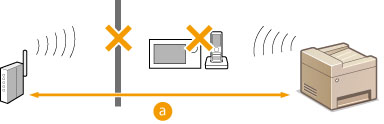  : 50 м або менше : 50 м або менше |
||
|
|
||||
 |
 |
Повторно виконайте одне з наведених нижче налаштувань.
|
|
|
||
Налаштування підключення вручнуЯкщо маршрутизатор бездротової мережі налаштовано так, як описано нижче, усі необхідні дані для підключення до бездротової локальної мережі потрібно ввести вручну (див. розділНастроювання підключення з указуванням докладних параметрів).
Активовано режим блокування підключень до БУДЬ-ЯКИХ точок доступу*.
Вибрано автоматично згенерований ключ WEP (шістнадцятковий).
Активовано прихований режим.
Змінення налаштувань маршрутизатора бездротової мережіЯкщо маршрутизатор бездротової мережі налаштовано так, як описано нижче, змініть його параметри.
Установлено пакетне фільтрування MAC-адрес.
На маршрутизаторі вибрано алгоритм WEP або для методу шифрування WPA/WPA2 вказано протокол TKIP, тоді як для бездротової передачі даних використовується лише стандарт IEEE 802.11n.
|