Impostazione dei computer client
Per applicare restrizioni alla stampa da computer con Access Management System è necessario:
1. Abilitare la funzione AMS dei driver della stampante installati sui computer.
2. Impostare le informazioni utente.
In questo esempio vengono utilizzate tre periferiche. Poiché sono tutte e tre dello stesso modello, utilizzano tutte lo stesso driver della stampante.
Se si impostano le informazioni utente su una pagina di [AMS], queste informazioni vengono applicate a tutti i AMS Printer Driver Add-in utilizzati sul computer su cui è stato eseguito l'accesso. Ciò significa che è possibile completare la configurazione delle informazioni utente con un'unica operazione.
IMPORTANTE |
AMS Printer Driver Add-in potrebbe non essere incluso con alcuni driver della stampante. Utilizzare la versione più recente del driver. Quando si esegue la stampa in un ambiente con stampante condivisa, abilitare la funzione AMS nel driver della stampante sul server di stampa. Se le impostazioni di data e ora di tutte le apparecchiature incluse nel sistema (periferiche, computer client, computer server, ecc.) non corrispondono, l'operazione di stampa potrebbe impiegare più tempo o potrebbe risultare impossibile. Per informazioni sull'impostazione di data e ora della periferica, consultare i manuali di istruzioni della periferica. |
Abilitare AMS Printer Driver Add-in
1.
Accedere al computer come utente con privilegi di amministratore di Windows.
2.
Se si utilizza Windows 8.1/Windows Server 2012, passare al desktop.
3.
Chiudere tutte le applicazioni in esecuzione.
4.
Installare la versione più recente del driver della stampante utilizzato da Periferica_A, Periferica_B e Periferica_C.
NOTA |
È possibile scaricare il programma di installazione del driver della stampante più aggiornato dal sito Web Canon. Se il driver della stampante non è installato con l'opzione [Porta TCP/IP standard], si consiglia di aggiornarlo con l'opzione [Porta TCP/IP standard]. |
5.
Aggiungere le icone della stampante per Periferica_A, Periferica_B e Periferica_C.
Per ulteriori informazioni, consultare i manuali di istruzioni di Windows.
6.
Abilitare la funzione AMS del driver della stampante aggiunto.
Per ulteriori informazioni, consultare i manuali di istruzioni del driver della stampante.
1.
Accedere al computer su cui è stato abilitato AMS Printer Driver Add-in.
2.
Se si utilizza Windows 8.1/Windows Server 2012, passare al desktop.
3.
Fare clic con il pulsante destro del mouse sull'icona di Periferica_A → selezionare [Proprietà].
4.
Fare clic sulla scheda [AMS].
5.
Fare clic su [Nome utente/password].
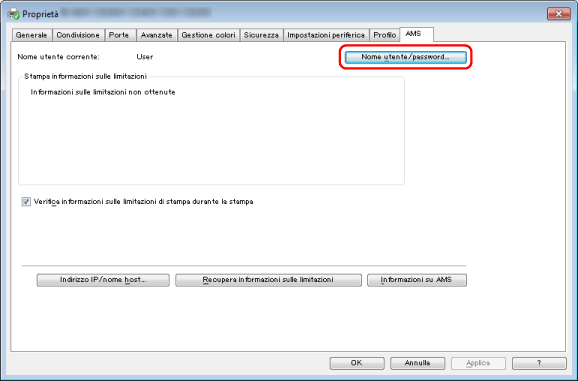
Viene visualizzata la finestra di dialogo [Imposta nomi utente e password per l'autenticazione].
6.
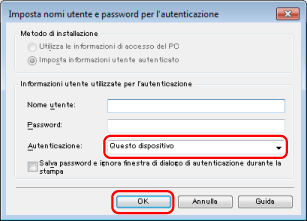
Accertarsi che [Questo dispositivo] sia selezionato in [Autenticazione] → immettere il nome utente e la password di [sales_temp] in [Nome utente] e [Password] → fare clic su [OK].
[Nome utente] | sales_temp |
[Password] | t_password |
NOTA |
In questo esempio, [Salva password e ignora finestra di dialogo di autenticazione durante la stampa] è abilitato perché è stato selezionato [Salvare informazioni di autenticazione utente] in [Gestione driver stampante] al momento della specifica delle preferenze delle periferiche. |
7.
Selezionare [Verifica informazioni sulle limitazioni di stampa durante la stampa].
8.
Fare clic su [OK] per chiudere la finestra di dialogo.
Impostazione di altri computer client
Attenersi alle procedure descritte in "Abilitare AMS Printer Driver Add-in" e "Impostazione delle informazioni utente su AMS Printer Driver Add-in" per configurare i computer client per tutti gli utenti.