Especificación de las preferencias de dispositivos con User Authentication
En esta sección se describe el procedimiento para especificar las preferencias del dispositivo con User Authentication.
Establecimiento del número de usuarios para almacenar en la caché de la pantalla de inicio de sesión
Establecimiento del método de autenticación de usuario
Especifique el método de autenticación de usuario. Para obtener más información, consulte los manuales de instrucciones del dispositivo.
Establecimiento del rol predeterminado para usuarios registrados
Si utiliza la autenticación de dispositivo local, seleccione el rol básico que se aplicará a los usuarios que no estén asociados a un rol (usuarios que no tienen un nombre de rol grabado en su información de usuario) cuando inicien sesión en un dispositivo.
Para obtener más información sobre las restricciones de uso de cada rol básico, consulte "Roles básicos y roles personalizados".
IMPORTANTE |
Puesto que las restricciones de aplicaciones y botones no pueden establecerse para roles básicos, tampoco podrán establecerse para usuarios que tengan aplicado el rol especificado en [Establecer rol prefijado]. Es necesario crear un rol personalizado adecuado y asociarlo a usuarios para los que desee restringir aplicaciones y botones. |
1.
Inicie sesión en User Authentication.
Para obtener más información, consulte "Inicio de sesión en User Authentication".
2.
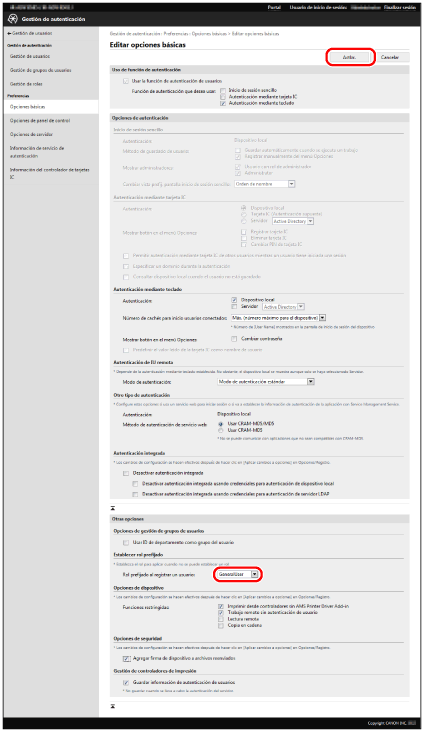
Haga clic en [Configuración] → [Gestión de usuarios] → [Gestión de autenticación] → [Opciones básicas].
3.
Haga clic en [Editar].
4.
En [Rol prefijado al registrar un usuario] en [Establecer rol prefijado], seleccione un rol → haga clic en [Actlzr.].
Si utiliza el método de autenticación de dispositivo local, los roles seleccionados aquí se asignarán a los usuarios que no tengan nombres de rol grabados en su información de usuario.
Cuando se utilice un método de autenticación de servidor, el rol seleccionado aquí se aplicará a todos los usuarios autenticados en función de la información de usuario registrada en el servidor que no cumplan las condiciones de asociación del rol.
IMPORTANTE |
La opción [Establecer rol prefijado] se activará una vez reiniciado el dispositivo. Para obtener información sobre cómo reiniciar el dispositivo, consulte los manuales de instrucciones del dispositivo. |
Asociación de roles
Cuando utilice la autenticación de servidor, establezca el rol que se aplicará a los usuarios de autenticación de servidor en [ Asociación de roles]. Para obtener más información, consulte los manuales de instrucciones del dispositivo.
Establecimiento del método de inicio de sesión
Seleccione el intervalo de visualización de la pantalla de inicio de sesión para la autenticación de usuario. Existen dos tipos de métodos de inicio de sesión: "Inicio de sesión de nivel de dispositivo" e "Inicio de sesión de nivel de función". Para obtener más información, consulte los manuales de instrucciones del dispositivo.
IMPORTANTE |
Si selecciona Inicio de sesión de nivel de función, tenga especial cuidado cuando cree o edite roles personalizados y edite el rol invitado para que las restricciones aplicadas a los usuarios registrados no sean más estrictas que las aplicadas a los usuarios no registrados. Si las restricciones aplicadas a los usuarios registrados son más estrictas que las aplicadas a los usuarios no registrados, el número de funciones que podrá utilizarse después de iniciar sesión será menor que antes de iniciar sesión, lo que puede dar lugar a una administración de usuarios inapropiada. |
Permitir que los usuarios no registrados inicien sesión
Puede establecer si desea permitir que los usuarios no registrados inicien sesión en un dispositivo.
1.
Inicie sesión en User Authentication.
Para obtener más información, consulte "Inicio de sesión en User Authentication".
2.
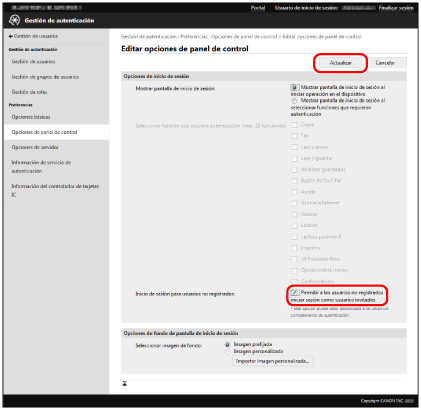
Haga clic en [Configuración] → [Gestión de usuarios] → [Gestión de autenticación] → [Opciones de panel de control].
3.
Haga clic en [Editar].
4.
Seleccione [Permitir a los usuarios no registrados iniciar sesión como usuarios invitados] en [Inicio de sesión para usuarios no registrados] → haga clic en [Actlzr.].
NOTA |
El rol [GuestUser] (rol invitado) puede editarse. Para obtener más información, consulte "Edición del rol [GuestUser] (rol invitado)". Si selecciona [Permitir a los usuarios no registrados iniciar sesión como usuarios invitados] con Inicio de sesión de nivel de dispositivo seleccionado como método de inicio de sesión, aparecerá una pantalla de inicio de sesión similar a la siguiente en la pantalla táctil del dispositivo. Cuando un usuario no registrado inicie sesión, debe pulsar [Iniciar sesión (invitado)], sin introducir un nombre de usuario y una contraseña. Las funciones que pueden utilizar los usuarios no registrados están establecidas en la información de restricciones de uso del rol [GuestUser]. 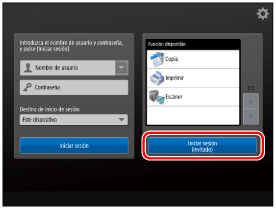 |
Establecimiento del número de usuarios para almacenar en la caché de la pantalla de inicio de sesión
Establezca el número de usuarios que se almacenarán en la caché de la pantalla táctil al iniciar sesión. Esto le permite seleccionar un nombre de usuario utilizado previamente para iniciar sesión, sin que tenga que introducirlo.
NOTA |
Para obtener más información, consulte los manuales de instrucciones del dispositivo. |
Conservación de la información de autenticación de usuario con el controlador de impresora
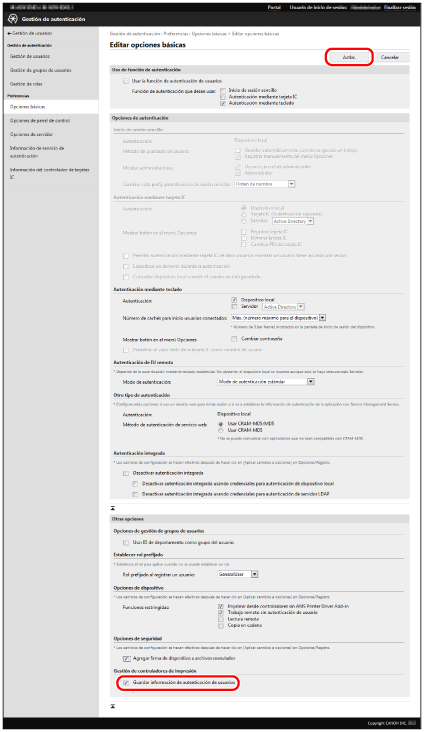
Puede establecer si desea permitir que los usuarios conserven la contraseña introducida en AMS Printer Driver Add-in. Si conserva la contraseña, no será necesario introducir una contraseña en AMS Printer Driver Add-in después de la primera vez.
IMPORTANTE |
Si no permite que se conserve la información de autenticación de usuario, se desactivará la opción [Guardar la contraseña y omitir el cuadro de diálogo de autenticación al imprimir] del cuadro de diálogo [Configurar los nombres de usuario y las contraseñas para la autenticación] de AMS Printer Driver Add-in, y no se podrá guardar la contraseña. |
NOTA |
Si no va a utilizar el AMS Printer Driver Add-in, no es necesario que configure esta opción. |
1.
Inicie sesión en User Authentication.
Para obtener más información, consulte "Inicio de sesión en User Authentication".
2.
Haga clic en [Configuración] → [Gestión de usuarios] → [Gestión de autenticación] → [Opciones básicas].
3.
Haga clic en [Editar].
4.
Seleccione [Guardar información de autenticación de usuarios] en [Gestión de controladores de impresión] → haga clic en [Actlzr.].
IMPORTANTE |
La opción [Gestión de controladores de impresión] se activará una vez reiniciado el dispositivo. Para obtener información sobre cómo reiniciar el dispositivo, consulte los manuales de instrucciones del dispositivo. |
Prohibir la impresión desde controladores sin el AMS Printer Driver Add-in
Puede establecer si desea restringir la impresión de trabajos que no admiten restricciones de impresión.
IMPORTANTE |
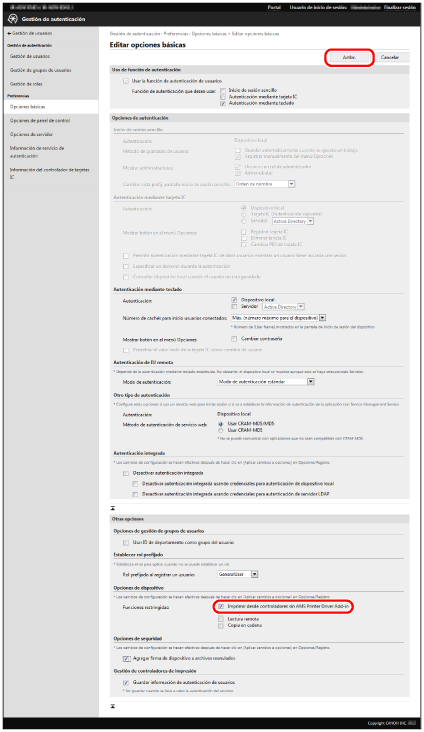
La impresión directa desde la interfaz de usuario remota también se incluye en los trabajos restringidos por la configuración en esta opción. Si se selecciona [Imprimir desde controladores sin AMS Printer Driver Add-in] in [Funciones restringidas], no podrá utilizar la impresión directa desde la interfaz de usuario remota. Prohíba la impresión de trabajos que no admitan restricciones de impresión, si desea restringir la impresión desde los siguientes equipos: Equipos en los que no se ha activado AMS Printer Driver Add-in Equipos en los que ha iniciado sesión un usuario desconocido |
NOTA |
Si no va a utilizar el AMS Printer Driver Add-in, no es necesario que configure esta opción. |
1.
Inicie sesión en User Authentication.
Para obtener más información, consulte "Inicio de sesión en User Authentication".
2.
Haga clic en [Configuración] → [Gestión de usuarios] → [Gestión de autenticación] → [Opciones básicas].
3.
Haga clic en [Editar].
4.
Seleccione [Imprimir desde controladores sin AMS Printer Driver Add-in] en [Funciones restringidas] → haga clic en [Actlzr.].
IMPORTANTE |
La opción [Funciones restringidas] se activa una vez reiniciado el dispositivo. Para obtener más información sobre cómo reiniciar el dispositivo, consulte los manuales de instrucciones del dispositivo. (Si aparece una pantalla de finalización de la inicialización en la pantalla táctil después de reiniciar el dispositivo, siga las instrucciones de la pantalla para reiniciar el dispositivo.) |
NOTA |
Si se selecciona [Imprimir desde controladores sin AMS Printer Driver Add-in], se lleva a cabo automáticamente una comprobación de seguridad cuando se imprime desde controladores de impresora con AMS Printer Driver Add-in activado. Si se detecta un problema, se cancelará la impresión. |
Establecimiento de restricciones relativas a trabajos remotos
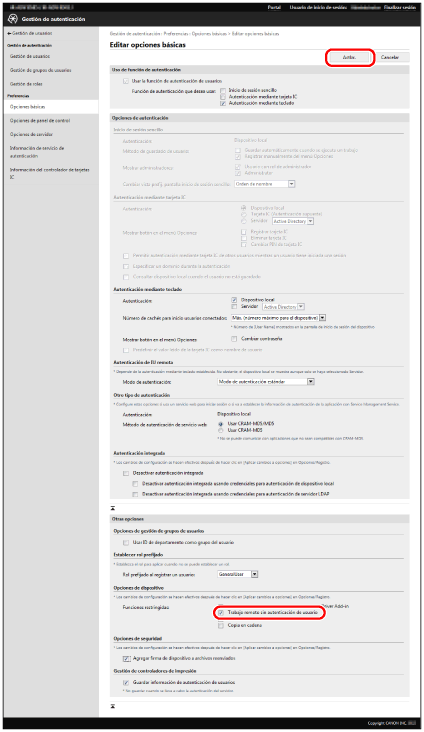
Establezca restricciones de uso para trabajos remotos sin autenticación de usuario.
IMPORTANTE |
Si utiliza la autenticación de dispositivo local y desea establecer restricciones en relación con la impresión sin activar AMS Printer Driver Add-in, active la restricción [Trabajo remoto sin autenticación de usuario]. Para obtener más información, consulte "Access Management System Configuraciones". |
1.
Inicie sesión en User Authentication.
Para obtener más información, consulte "Inicio de sesión en User Authentication".
2.
Haga clic en [Configuración] → [Gestión de usuarios] → [Gestión de autenticación] → [Opciones básicas].
3.
Haga clic en [Editar].
4.
Seleccione [Trabajo remoto sin autenticación de usuario] en [Funciones restringidas] → haga clic en [Actlzr.].
IMPORTANTE |
Deberá reiniciar el dispositivo para activar la configuración definida en [Funciones restringidas]. Para obtener información sobre cómo reiniciar el dispositivo, consulte los manuales de instrucciones del dispositivo. (Si aparece una pantalla de finalización de la inicialización en la pantalla táctil después de reiniciar el dispositivo, siga las instrucciones de la pantalla para apagar el dispositivo y encenderlo de nuevo.) |
Establecimiento de restricciones de uso para Escaneado remoto/Copia en cadena
Establezca restricciones de uso para escaneado remoto/Copia en cadena.
IMPORTANTE |
Los dispositivos restringidos compatibles con AMS no se pueden utilizar como dispositivo de origen de Copia en cadena. |
NOTA |
Para obtener más información, consulte los manuales de instrucciones del dispositivo. [Copia en cadena] no se muestra en los dispositivos que no admiten la función Copia en cadena. |
Añadir una firma de dispositivo al reenviar archivos
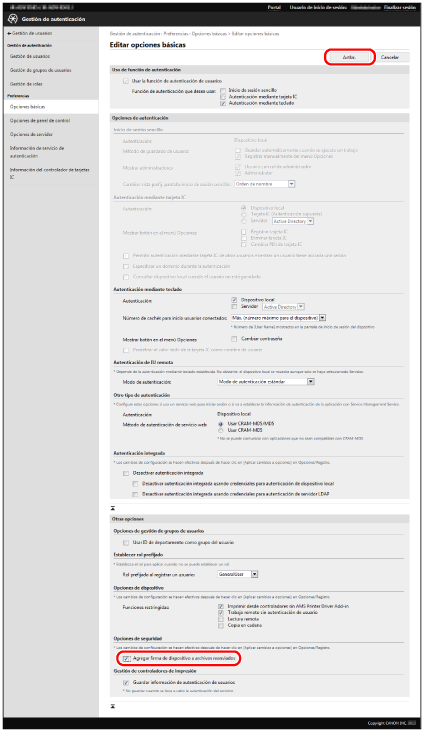
Puede establecer si desea añadir una firma de dispositivo al reenviar archivos desde un dispositivo.
NOTA |
Esta función permite añadir una firma de dispositivo a archivos reenviados con el Kit de PDF con firma de dispositivo opcional. Para obtener más información, consulte los manuales de instrucciones del dispositivo. (Esta función no puede utilizarse a menos que se instalen las opciones necesarias.) |
1.
Inicie sesión en User Authentication.
Para obtener más información, consulte "Inicio de sesión en User Authentication".
2.
Haga clic en [Configuración] → [Gestión de usuarios] → [Gestión de autenticación] → [Opciones básicas].
3.
Haga clic en [Editar].
4.
Seleccione [Agregar firma de dispositivo a archivos reenviados] en [Opciones de seguridad] → haga clic en [Actlzr.].
IMPORTANTE |
La opción [Opciones de seguridad] se activará una vez reiniciado el dispositivo. Para obtener información sobre cómo reiniciar el dispositivo, consulte los manuales de instrucciones del dispositivo. |
Configuración de la impresión IPP
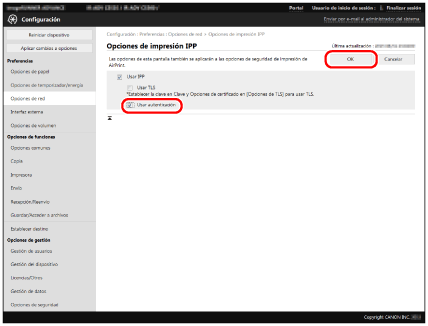
Defina si desea utilizar la autenticación cuando realice impresiones IPP. Si utiliza la autenticación, podrá establecer restricciones de impresión a los usuarios (incluido AirPrint) en función del rol.
1.
Inicie sesión en User Authentication.
Para obtener más información, consulte "Inicio de sesión en User Authentication".
2.
Haga clic en [Configuración] → [Opciones de red] → [Opciones de impresión IPP].
3.
Seleccione [Usar autenticación] → haga clic en [Aceptar].
NOTA |
Si se activa la configuración de la impresión IPP, puede especificar [Usar autenticación]. |