Configuración de los equipos cliente
Para restringir la impresión desde un equipo con Access Management System, debe:
1. Active la función AMS del controlador de impresora instalado en los equipos.
2. Establezca la información de usuario.
En este ejemplo, se utilizan tres dispositivos. Puesto que los tres son el mismo modelo, todos utilizan el mismo controlador de impresora.
Si establece la información de usuario en una sola página [AMS], dicha información se aplica a todos los AMS Printer Driver Add-in utilizados desde el ordenador en el que se ha iniciado la sesión. Esto quiere decir que puede completar el procedimiento de configuración de la información de usuario con una sola operación.
IMPORTANTE |
Puede que AMS Printer Driver Add-in no se incluya en algunos controladores de impresora. Utilice la versión más reciente del controlador de impresora. Si va a utilizar un entorno de impresión compartido, active la función AMS en el controlador de la impresora del servidor de impresión. Si no coincide la configuración de fecha y hora de todos los equipos que componen el sistema (dispositivos, equipos cliente, equipos servidor, etc.), es posible que la impresión tarde más o que no pueda imprimir. Para obtener información sobre cómo establecer la configuración de fecha y hora del dispositivo, consulte los manuales de instrucciones del dispositivo. |
Activación de AMS Printer Driver Add-in
1.
Inicie sesión en el ordenador como un usuario con privilegios de administrador de Windows.
2.
Si utiliza Windows 8.1/Windows Server 2012, vaya al escritorio.
3.
Cierre todas las aplicaciones en ejecución.
4.
Instale la última versión del controlador de impresora que utilizan el Dispositivo_A, el Dispositivo_B y el Dispositivo_C.
NOTA |
Puede descargar el instalador del controlador de impresora más reciente en el sitio web de Canon. Si no se ha instalado el controlador de impresora con [Puerto TCP/IP estándar], se recomienda actualizarlo con [Puerto TCP/IP estándar]. |
5.
Añada iconos de impresora para el Dispositivo_A, el Dispositivo_B y el Dispositivo_C.
Para obtener más información, consulte los manuales de instrucciones de Windows.
6.
Active la función AMS del controlador de impresora que ha añadido.
Para obtener más detalles, consulte los manuales de instrucciones del controlador de la impresora.
1.
Inicie sesión en el equipo en el que ha activado el AMS Printer Driver Add-in.
2.
Si utiliza Windows 8.1/Windows Server 2012, vaya al escritorio.
3.
Haga clic con el botón derecho del ratón en el icono del Dispositivo_A → seleccione [Propiedades].
4.
Haga clic en la ficha [AMS].
5.
Haga clic en [Nombre de usuario/Contraseña].
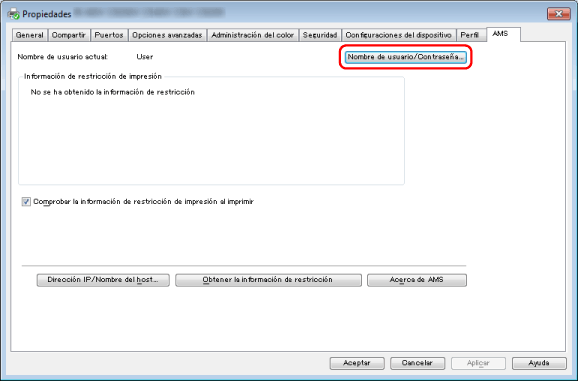
Se abrirá el cuadro de diálogo [Configurar los nombres de usuario y las contraseñas para la autenticación].
6.
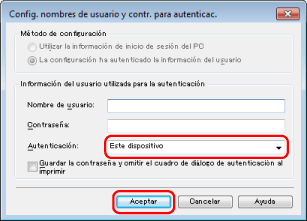
Confirme que se ha seleccionado [Este dispositivo] en [Autenticación] → introduzca el nombre de usuario y la contraseña de [sales_temp] en [Nombre de usuario] y [Contraseña] → haga clic en [Aceptar].
[Nombre de usuario] | sales_temp |
[Contraseña] | t_password |
NOTA |
En este ejemplo, [Guardar la contraseña y omitir el cuadro de diálogo de autenticación al imprimir] está activado porque [Guardar información de autenticación de usuarios] se ha seleccionado en [Gestión de controladores de impresión] al especificar las preferencias de los dispositivos. |
7.
Seleccione [Comprobar la información de restricción de impresión al imprimir].
8.
Haga clic en [Aceptar] para cerrar el cuadro de diálogo.
Configuración de otros equipos cliente
Siga los procedimientos descritos en "Activación de AMS Printer Driver Add-in" y "Establecimiento de información de usuario en el AMS Printer Driver Add-in" para configurar los equipos cliente de todos los usuarios.