建立自訂角色
建立用於操作 Access Management System 的自訂角色。
此外,請確認/編輯 [GuestUser] 角色的內容,確保適當地執行使用者管理。
在此範例中,將會根據 [GeneralUser] 角色在 Device_A 上為臨時員工建立 [temp_custom] 角色。
1.
開啟網頁瀏覽器 → 輸入下列 URL:
http://<裝置的 IP 位址或主機名稱>
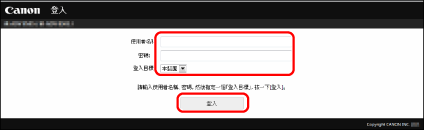
[登入] 頁面會隨即顯示。
2.
輸入裝置限制管理員的使用者名稱與密碼 → 在 [登入目標] 中選擇 [本裝置] → 按一下 [登入]。
在此範例中,將會指定以下設定:
[使用者名稱] | IT_management |
[密碼] | admin_password |
[登入目標] | [本裝置] |
3.
按一下 [設定/註冊] → [使用者管理] → [認證管理] → [角色管理]。
4.
按一下 [添加角色]。

5.
輸入必要的項目 → 按一下 [添加]。
在此範例中,將會指定以下設定:
[角色名稱] | temp_custom |
[註解] | 臨時員工 |
[基準角色] | [GeneralUser] |
[各類別功能限制] 中的 [傳送功能/儲存在網路上] | [不允許] |
[各類別功能限制詳細資訊] 中的 [列印功能] 中的 [單面/雙面列印] | [僅雙面列印] |
[各類別功能限制詳細資訊] 中的 [影印功能] 中的 [單面/雙面影印] | [僅雙面影印] |
[應用程式限制] 中的 [iW Function Flow] | [不允許] |
須知 |
在此範例中,由於 iW Function Flow 已安裝至 Device_A,因此 [iW Function Flow] 會顯示在 [應用程式限制] 並可設定限制。 |
注意 |
有關詳細資訊,請參閱「管理角色」。 |
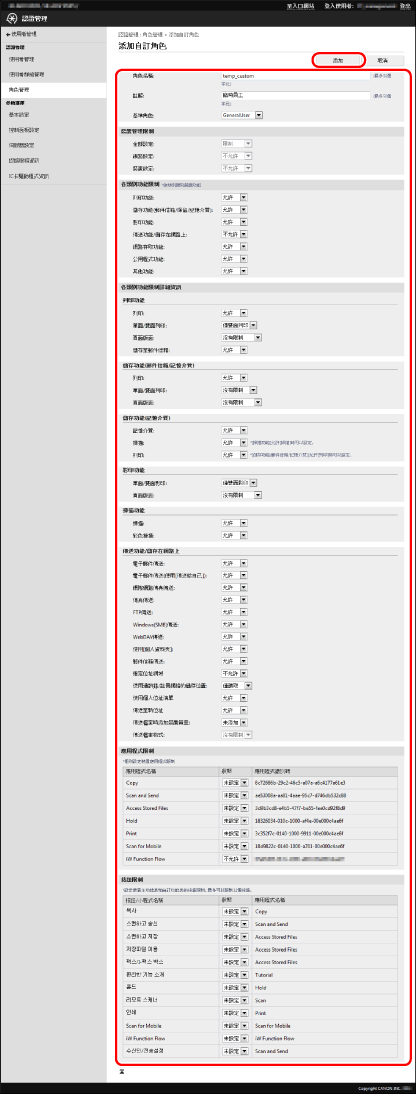
[temp_custom] 角色會隨即註冊。
確認在 Device_A 中註冊之 [GuestUser] 角色的內容,並設定應用程式限制。
須知 |
如果已註冊使用者 ([GuestUser]) 的限制比未註冊使用者的限制更嚴格,則登入後可使用的功能數量將會比登入前少,而導致不適當的使用者管理。 |
1.
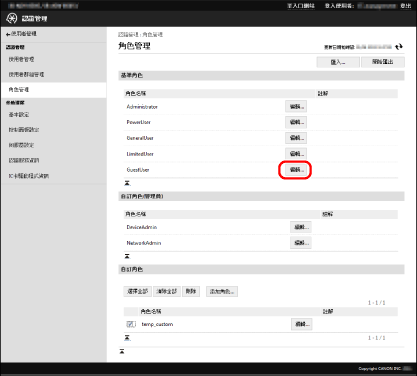
在 [基準角色] 中,按一下 [GuestUser] 的 [編輯]。
2.
確認顯示的資訊。
在此範例中,確認 [GuestUser] 角色的內容沒有變更。如需各設定的資訊,請參閱 「裝置功能限制」。
3.
在 [應用程式限制] 中,將 [iW Function Flow] 和 [掃描後傳送] 設為 [不允許] → 按一下 [更新]。