在觸控面板顯示螢幕上確認登入方法和使用限制
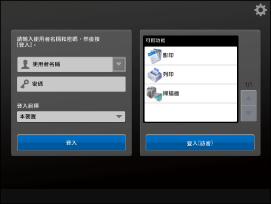
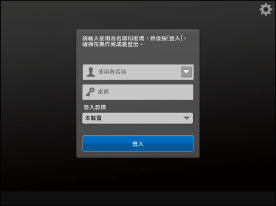
在此範例中,將會檢查各裝置,確認含有 [登入(訪客)] 的登入畫面顯示在 Device_A 上、含有所有功能按鈕的畫面顯示在 Device_B 上,並確認不含 [登入(訪客)] 的登入畫面顯示在 Device_C 上。此外,將以各使用者名稱登入這些裝置,確認裝置功能限制與裝置管理權限正確設定。
確認 Device_A 和 Device_C
針對 Device_A 和 Device_C 執行步驟 1 至 12。
1.
確認以下畫面顯示在觸控面板顯示螢幕上。
Device_A
Device_C
2.
在 [使用者名稱] 和 [密碼] 中,輸入 [sales_temp] 使用者的使用者名稱與密碼 → 在 [登入目標] 中選擇 [本裝置] → 按下 [登入]。
[使用者名稱] | sales_temp |
[密碼] | t_password |
[登入目標] | [本裝置] |
3.
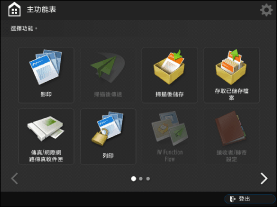
確認無法使用 [掃描後傳送] 和 [iW Function Flow]。
4.
按下  (設定/註冊)。
(設定/註冊)。5.
確認無法使用 [功能設定] → [傳送] → [輸出報表]。
如需裝置畫面的相關資訊,請參閱裝置的使用手冊。
6.
按下  (登入/登出) 登出支援 AMS 的裝置。
(登入/登出) 登出支援 AMS 的裝置。7.
在 [使用者名稱] 和 [密碼] 中,輸入 [sales_regular] 使用者的使用者名稱與密碼 → 在 [登入目標] 中選擇 [本裝置] → 按下 [登入]。
[使用者名稱] | sales_regular |
[密碼] | r_password |
[登入目標] | [本裝置] |
8.
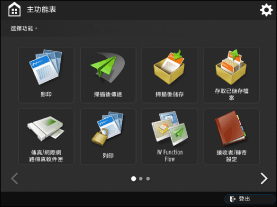
確認可以使用 [掃描後傳送] 和 [iW Function Flow]。
9.
按下 (設定/註冊)。
(設定/註冊)。10.
確認可以使用 [功能設定] → [傳送] → [輸出報表]。
如需裝置畫面的相關資訊,請參閱裝置的使用手冊。
11.
按下 (登入/登出) 登出支援 AMS 的裝置。
(登入/登出) 登出支援 AMS 的裝置。12.
以其他使用者登入,並確認裝置功能限制與裝置管理權限正確設定。
在此範例中,應針對每個使用者顯示以下內容。
Device_A
使用者名稱 | 密碼 | [掃描後傳送] 和 [iW Function Flow] | [功能設定] 中的 [傳送] 中的 [輸出報表] |
sales_manager | m_password | 可以使用。 | 可以使用。 |
sales_regular | r_password | 可以使用。 | 可以使用。 |
sales_temp | t_password | 無法使用。 | 無法使用。 |
IT_management | admin_password | 可以使用。 | 可以使用。 |
來賓使用者 | - | 無法使用。 | 無法使用。 |
Device_C
使用者名稱 | 密碼 | [掃描後傳送] 和 [iW Function Flow] | [功能設定] 中的 [傳送] 中的 [輸出報表] |
sales_manager | m_password | 可以使用。 | 可以使用。 |
sales_regular | r_password | 可以使用。 | 可以使用。 |
sales_temp | t_password | 無法使用。 | 無法使用。 |
IT_management | admin_password | 可以使用。 | 可以使用。 |
確認 Device_B
1.
確認以下畫面顯示在觸控面板顯示螢幕上。
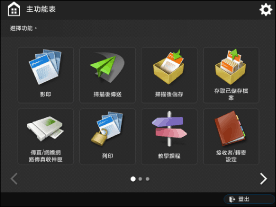
2.
按下 [掃描後傳送]。
3.
確認顯示登入畫面。
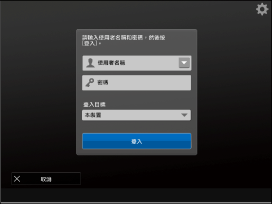
4.
在 [使用者名稱] 和 [密碼] 中,輸入 [sales_temp] 使用者的使用者名稱與密碼 → 在 [登入目標] 中選擇 [本裝置] → 按下 [登入]。
[使用者名稱] | sales_temp |
[密碼] | t_password |
[登入目標] | [本裝置] |
5.
確認無法使用 [掃描後傳送]。
此外,確認無法使用 [iW Function Flow]。
6.
按下 (設定/註冊) → [登入]。
(設定/註冊) → [登入]。登入畫面會隨即顯示。
7.
在 [使用者名稱] 和 [密碼] 中,輸入 [sales_temp] 使用者的使用者名稱與密碼 → 在 [登入目標] 中選擇 [本裝置] → 按下 [登入]。
[使用者名稱] | sales_temp |
[密碼] | t_password |
[登入目標] | [本裝置] |
8.
確認無法使用 [功能設定] → [傳送] → [輸出報表]。
如需裝置畫面的相關資訊,請參閱裝置的使用手冊。
9.
按下 (登入/登出) 登出支援 AMS 的裝置。
(登入/登出) 登出支援 AMS 的裝置。10.
按下 [掃描後傳送]。
登入畫面會隨即顯示。
11.
在 [使用者名稱] 和 [密碼] 中,輸入 [sales_regular] 使用者的使用者名稱與密碼 → 在 [登入目標] 中選擇 [本裝置] → 按下 [登入]。
[使用者名稱] | sales_regular |
[密碼] | r_password |
[登入目標] | [本裝置] |
12.
確認顯示 [掃描後傳送] 畫面。
另外確認顯示 [iW Function Flow] 畫面。
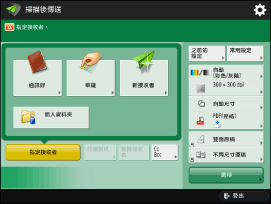
13.
按下 (設定/註冊)。
(設定/註冊)。14.
確認可以使用 [功能設定] → [傳送] → [輸出報表]。
如需裝置畫面的相關資訊,請參閱裝置的使用手冊。
15.
按下 (登入/登出) 登出支援 AMS 的裝置。
(登入/登出) 登出支援 AMS 的裝置。16.
以其他使用者登入,並確認裝置功能限制與裝置管理權限正確設定。
在此範例中,應針對每個使用者顯示以下內容。
使用者名稱 | 密碼 | [掃描後傳送] 和 [iW Function Flow] | [功能設定] 中的 [傳送] 中的 [輸出報表] |
sales_manager | m_password | 可以使用。 | 可以使用。 |
sales_regular | r_password | 可以使用。 | 可以使用。 |
sales_temp | t_password | 無法使用。 | 無法使用。 |
IT_management | admin_password | 可以使用。 | 可以使用。 |