設定用戶端電腦
若要使用 Access Management System 限制從電腦進行列印,您必須:
1. 啟用電腦上安裝的印表機驅動程式的 AMS 功能。
2. 設定使用者資訊。
在此範例中,會使用三部裝置。由於這些裝置都是相同機型,因此使用相同的印表機驅動程式。
如果您在一個 [AMS] 頁面上設定使用者資訊,則這些資訊會套用於您登入的電腦上使用的所有 AMS印表機驅動程式增益集程式。這表示您可以透過一次操作完成設定使用者資訊的程序。
須知 |
某些印表機驅動程式可能不包含 AMS印表機驅動程式增益集程式。請使用最新版本的印表機驅動程式。 如果您使用共用印表機環境,請在列印伺服器上的印表機驅動程式中啟用 AMS 功能。 如果構成系統之所有設備 (裝置、用戶端電腦、伺服器電腦等) 的日期/時間設定不相符,列印時間可能會比較久,或可能無法列印。如需裝置日期/時間設定的資訊,請參閱裝置的使用手冊。 |
啟用 AMS印表機驅動程式增益集程式
1.
以具有 Windows 管理員權限的使用者身分登入電腦。
2.
如果您使用的是 Windows 8.1/Windows Server 2012,請移至桌面。
3.
關閉所有執行中的應用程式。
4.
安裝 Device_A、Device_B 和 Device_C 使用的最新版印表機驅動程式。
注意 |
印表機驅動程式的最新安裝程式可以從 Canon 網站下載。 如果沒有透過 [標準 TCP/IP 連接埠] 安裝印表機驅動程式,建議使用 [標準 TCP/IP 連接埠] 更新程式。 |
5.
添加 Device_A、Device_B 和 Device_C 的印表機圖示。
如需詳細資訊,請參閱 Windows 使用手冊。
6.
啟用您新增的印表機驅動程式的 AMS 功能。
如需詳細資料,請參閱印表機驅動程式的使用手冊。
1.
登入啟用 AMS印表機驅動程式增益集程式的電腦。
2.
如果您使用的是 Windows 8.1/Windows Server 2012,請移至桌面。
3.
以滑鼠右鍵按一下 Device_A 的圖示 → 選擇 [內容]。
4.
按一下 [AMS] 標籤。
5.
按一下 [User Name/Password]。
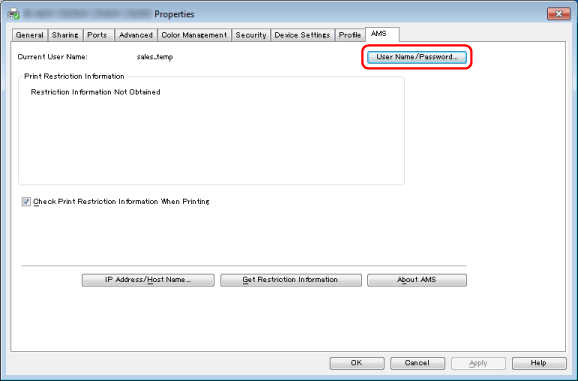
此時會顯示 [Setup User Names and Passwords for Authentication] 對話方塊。
6.
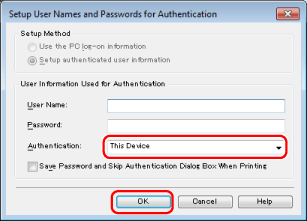
確認 [This Device] 已在 [Authentication] 中選擇 → 在 [User Name] 和 [Password] 中輸入 [sales_temp] 的使用者名稱與密碼 → 按一下 [OK]。
[User Name] | sales_temp |
[Password] | t_password |
注意 |
在此範例中,因為指定裝置的參數選擇時已經在 [印表機驅動程式管理] 中選擇 [儲存使用者認證資訊],所以會啟用 [Save password and skip authentication dialog box when printing]。 |
7.
選擇 [Check Print Restriction Information When Printing]。
8.
按一下 [OK] 以關閉對話方塊。
設定其他用戶端電腦
依照 「啟用 AMS印表機驅動程式增益集程式」 和 「設定 AMS印表機驅動程式增益集程式的使用者資訊」 所述的程序,為所有使用者設定用戶端電腦。