使用User Authentication管理角色
本节介绍使用User Authentication管理角色的步骤。
创建自定义角色
自定义角色为用户定义的角色,通过对基角色添加/编辑使用限制信息而创建。
也可对已创建的自定义角色的信息进行编辑。有关详细信息,请参阅“编辑自定义角色”。
须知 |
可注册最多100个角色,包括“基角色”和“自定义角色(管理员)”。 使用较老版本的Access Management System的设备注册的自定义角色也可在目前版本下使用。 对于设备不支持项目的限制,不可从User Authentication进行设置/检查,而是存储在设备内。(因此,从计算机打印时,即使是在黑白设备上,对[Color Print]可能也会显示[Available]。) 切勿对自定义角色设置比未注册用户(来宾角色)更严格的限制。如注册用户限制严于未注册用户,则登录后可使用功能会比登录前更少,或比[登录(来宾)]更少,这不利于用户管理。 |
注释 |
关联角色至[用户管理]屏幕上的用户。有关详细信息,请参阅设备的说明手册。 |
1.
登录至User Authentication。
有关详细信息,请参阅“登录至 User Authentication”。
2.
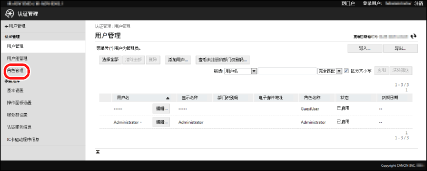
单击[设置/注册] → [用户管理] → [认证管理] → [角色管理] 。
3.
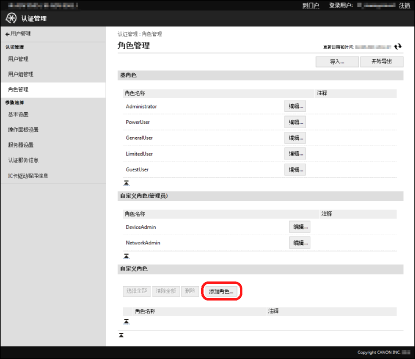
单击[自定义角色]中的[添加角色]。
4.
指定所需的项目 → 单击[添加]。
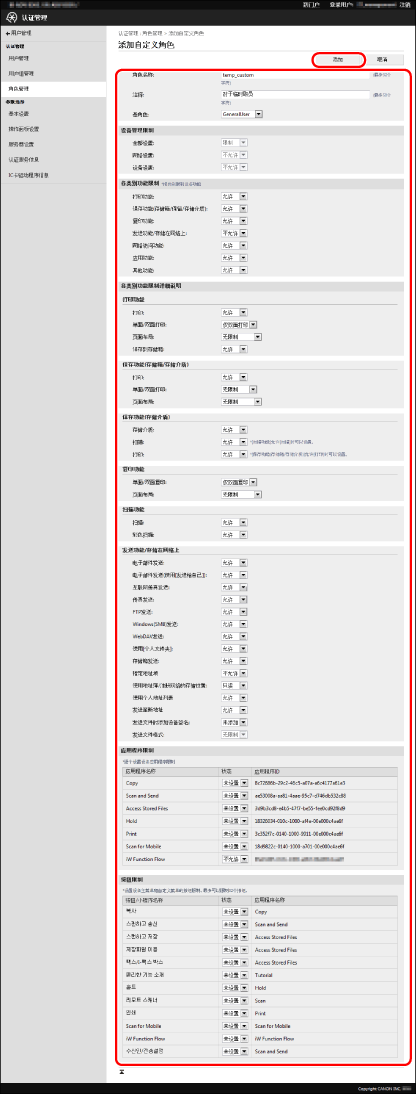
注册新角色。
需输入项目及其范围如下所示。
项目 | 描述 | 范围 |
[角色名称] | 设置角色名称。 | 可用1至32的字母数字字符、连字符 (-) 和下划线 (_)。已有角色名称不可重复注册。 不可注册与基角色或自定义角色(管理员)的名称相同或类似的名称。 |
[注释] | 输入对角色的描述。 | 由用户定义的0-50长度的字符串。 |
[基角色] | 设置自定义角色的基角色。 | 不可设置[GuestUser]角色。 此处设置的基角色决定设备管理权限。 如果[Administrator]角色设置为基角色,则该角色仅有设备管理权限。 |
[设备管理限制] | 设置设备管理限制。 [全部设置]: 当设为[无限制]时,则不管[设备设置]和[网络设置]中设置为何,都不限制设备管理权限。(设备管理权限可获得相当于[Administrator]角色的权限。) 当设为[限制]时,则根据[设备设置]和[网络设置]中的设置对设备管理权限进行限制。 (即使[设备设置]和[网络设置]都设置为[无限制],设备管理权限也不会获得相当于[Administrator]角色的权限。) [网络设置]: 对每个网络设置类型所属设备管理权限设置[无限制]/[不允许]。 [设备设置]: 对每个设备设置类型所属设备管理权限设置[无限制]/[不允许]。 | 如果[Administrator] 设为 [基角色],便可进行设置。 |
[各类别功能限制] | 为每个功能类别设置使用限制。 | - |
[各类别功能限制详细说明] | 为每个详细功能设置使用限制。 | - |
[应用程序限制] | 为每个设备应用设置使用限制。 | 即使[各类别功能限制]设为[不允许],[应用程序限制]设为[允许]的功能也可使用。 |
[按钮限制] | 设置[主菜单]屏幕或[自定义菜单]屏幕上显示的按钮的使用限制。 | 不管[按钮限制]中是否受限,都无法使用[应用程序限制]中设置为[不允许]的功能。 |
注释 |
不同 User Authentication版本显示的项目略有差异。 “设备应用程序”指不包括在设备中的功能,但安装后即可用(如 MEAP应用程序)。 |
编辑自定义角色
可以编辑已注册的自定义角色。
须知 |
对基角色和自定义角色(管理员)仅可编辑[注释]。对[GuestUser]角色也可编辑限制信息。有关详细信息,请参阅“编辑[GuestUser]角色(来宾角色)”。 要更改自定义角色的角色名称,需删除该角色并作为新角色重新注册。 要更改[基角色]设置(从而更改设备管理权限),需删除该角色并重新注册。(也可导出该角色并通过在文本编辑器中对其进行编辑来更改[基角色]设置。不过在此过程中需注意不要编辑控制字符。) 更改的角色信息在下次登录时生效。对当前登录用户不会采用。 切勿对自定义角色设置比未注册用户(来宾角色)更严格的限制。如注册用户限制严于未注册用户,则登录后可使用功能会比登录前更少,或比[登录(来宾)]更少,这不利于用户管理。 |
注释 |
建议在编辑自定义角色后导出角色信息进行备份。有关详细信息,请参阅“导出角色”。 关联角色至[用户管理]屏幕上的用户。有关详细信息,请参阅设备的说明手册。 |
1.
登录至User Authentication。
有关详细信息,请参阅“登录至 User Authentication”。
2.
单击[设置/注册] → [用户管理] → [认证管理] → [角色管理] 。
3.
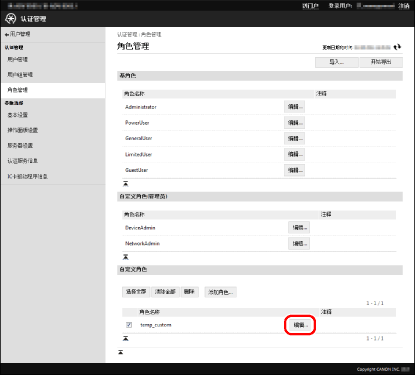
对想要编辑的角色,点击[编辑]。
4.
编辑所需项目 → 单击[更新]。
角色信息已更改。
须知 |
仅在[Administrator]设为 [基角色]时,才可进行设备管理限制。 |
编辑[GuestUser]角色(来宾角色)
可编辑未注册用户的角色。
须知 |
更改的角色信息在下次登录时生效。对当前登录用户不会采用。 应对未注册用户(来宾角色)设置比其他基角色和自定义角色更严格的限制。如注册用户限制严于未注册用户,则登录后可使用功能会比登录前更少,或比[登录(来宾)]更少,这不利于用户管理。 |
注释 |
建议在编辑[GuestUser]角色后导出角色信息进行备份。有关详细信息,请参阅“导出角色”。 |
1.
登录至User Authentication。
有关详细信息,请参阅“登录至 User Authentication”。
2.
单击[设置/注册] → [用户管理] → [认证管理] → [角色管理] 。
3.
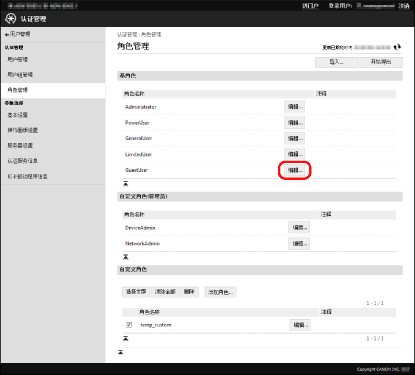
单击[基角色]中[GuestUser]对应的[编辑]。
4.
编辑所需项目 → 单击[更新]。
角色信息已更改。
删除自定义角色
可以删除已注册的自定义角色。
须知 |
基角色和自定义角色(管理员)不可删除。 |
1.
登录至User Authentication。
有关详细信息,请参阅“登录至 User Authentication”。
2.
单击[设置/注册] → [用户管理] → [认证管理] → [角色管理] 。
3.
在[自定义角色]中选择想要删除的角色 → 点击[删除]。
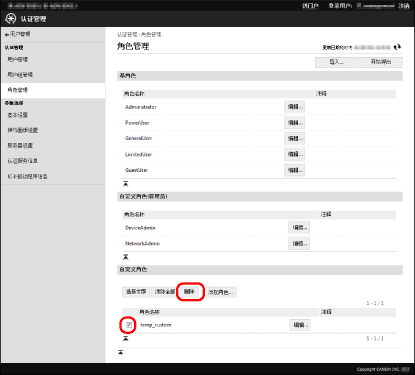
角色被删除。
注释 |
如果想要选择全部自定义角色,可选择[选择全部]。 |
导入角色
可以从文件导入其他设备上注册的角色。
须知 |
如果要导入角色的名称已存在,已有的角色会被导入角色信息覆盖。但是,对于来宾角色和自定义角色(管理员)以外的基角色,只覆盖注释。 如果[设备管理限制]设置无效(如果[设备设置]和[网络设置]设为[不允许]而[全部设置]设为[无限制]),则角色信息会被视为无效并无法导入。 如果设备中注册有导入文件未包含的角色,则这些角色不会被删除,且导入文件包含的角色会添加到设备中。 |
1.
登录至User Authentication。
有关详细信息,请参阅“登录至 User Authentication”。
2.
单击[设置/注册] → [用户管理] → [认证管理] → [角色管理] 。
3.
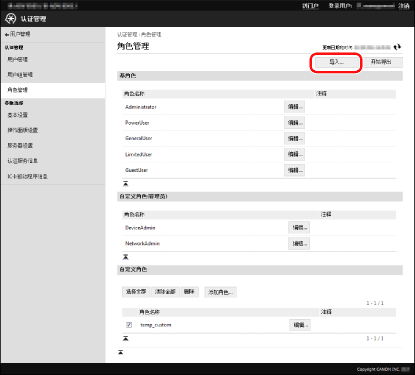
单击 [导入]。
4.
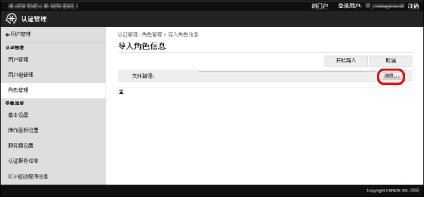
单击[浏览]选择要导入的文件。
5.
单击 [开始导入]。
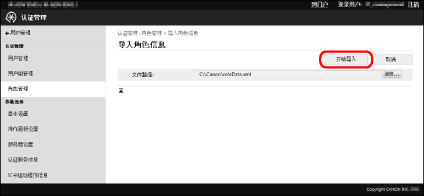
角色信息被导入。
注释 |
如果角色信息未能导入,数据将回滚并回到导入前的状态。 |
导出角色
可将设备中注册的角色信息保存为文件。此功能对备份或在其他设备上使用注册的角色信息时很有用。
注释 |
文件扩展名为'xml',默认文件名为'roleData.xml'。 也可导出角色并以文本编辑器编辑。当想要更改角色名称时这种方法很有用。不过要注意不要编辑控制字符。 |
1.
登录至User Authentication。
有关详细信息,请参阅“登录至 User Authentication”。
2.
单击[设置/注册] → [用户管理] → [认证管理] → [角色管理] 。
3.
单击 [开始导出]。
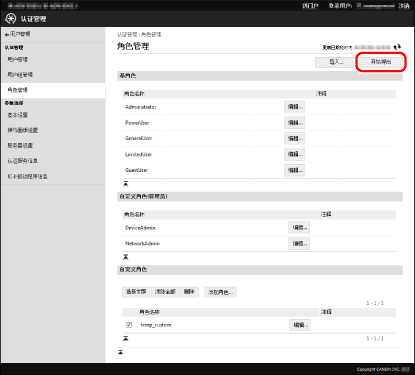
4.
按照屏幕上的说明指定文件保存路径。
文件已下载。