[Start]
 selezionare [Pannello di controllo] [Stampante]. selezionare [Pannello di controllo] [Stampante]. selezionare [Dispositivi e stampanti]. selezionare [Pannello di controllo] [Visualizza dispositivi e stampanti]. selezionare [Pannello di controllo] [Visualizza dispositivi e stampanti].
 ] selezionare [Pannello di controllo] [Hardware e suoni] [Dispositivi e stampanti]. selezionare [Pannello di controllo] fare doppio clic su [Stampanti]. selezionare [Pannello di controllo] [Visualizza stato della rete e attività] selezionare [Attiva individuazione rete] sotto [Individuazione rete]. selezionare [Pannello di controllo] [Visualizza stato della rete e attività] [Modifica impostazioni di condivisione avanzate] selezionare [Attiva individuazione rete] sotto [Individuazione rete]. selezionare [Pannello di controllo] [Visualizza attività e stato della rete] [Modifica impostazioni di condivisione avanzate] selezionare [Attiva individuazione rete] sotto [Individuazione rete]. selezionare [Pannello di controllo] [Visualizza attività e stato della rete] [Modifica impostazioni di condivisione avanzate] selezionare [Attiva individuazione rete] sotto [Individuazione rete].] selezionare [Pannello di controllo] [Visualizza attività e stato della rete] [Modifica impostazioni di condivisione avanzate] selezionare [Attiva individuazione rete] sotto [Individuazione rete]. selezionare [Pannello di controllo] fare doppio clic su [Centro connessioni di rete e condivisione] selezionare [Attiva individuazione rete] sotto [Individuazione rete]. selezionare [Tutti i programmi] o [Programmi] [Accessori] [Esplora risorse]. selezionare [Esplora file]. selezionare [Esplora file].] selezionare [Esplora file].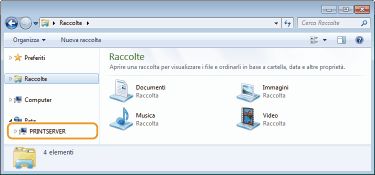
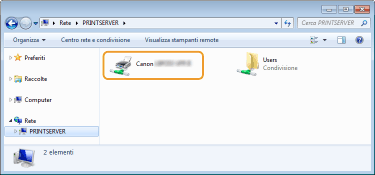
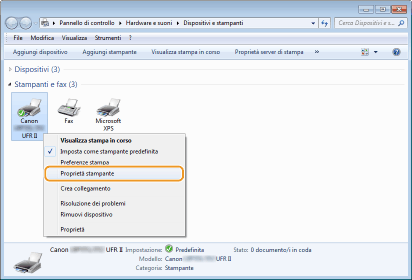
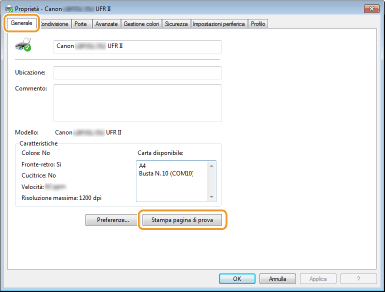 selezionare [Pannello di controllo]. selezionare [Pannello di controllo]. selezionare [Pannello di controllo]. [Sistema].] selezionare [Impostazioni] [Sistema] [Informazioni su].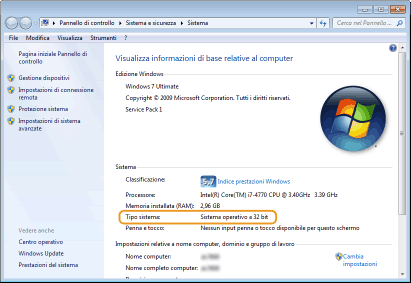
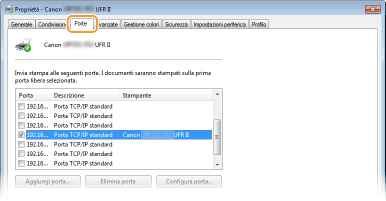
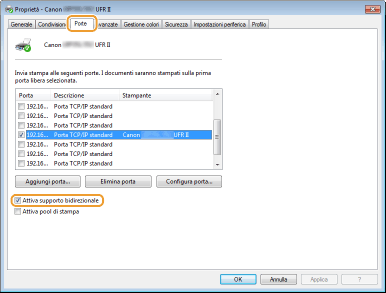
|
1
|
Aprire il menu [Start], selezionare [Pannello di controllo] e fare clic su [Visualizza stato della rete e attività]
 [Gestisci connessioni di rete]. [Gestisci connessioni di rete]. |
|
2
|
Fare clic con il tasto destro del mouse sull'icona [Connessione alla rete locale (LAN)], poi fare clic su [Proprietà] nel menu a comparsa.
|
|
1
|
Aprire il menu [Start], selezionare [Pannello di controllo] e fare clic su [Visualizza stato della rete e attività]
[Modifica impostazioni scheda]. |
|
2
|
Fare clic con il tasto destro del mouse sull'icona [Connessione alla rete locale (LAN)], poi fare clic su [Proprietà] nel menu a comparsa.
|
|
1
|
Fare clic con il tasto destro del mouse sull'angolo in basso a sinistra della schermata
Selezionare [Pannello di controllo] e fare clic su [Visualizza attività e stato della rete] [Modifica impostazioni scheda]. |
|
2
|
Fare clic con il tasto destro del mouse sull'icona [Connessione alla rete locale (LAN)], poi fare clic su [Proprietà] nel menu a comparsa.
|
|
1
|
Aprire il menu [Start], selezionare [Pannello di controllo], fare doppio clic sulla scheda [Centro connessioni di rete e condivisione] e poi fare clic su [Gestisci connessioni di rete].
|
|
2
|
Fare clic con il tasto destro del mouse sull'icona [Connessione alla rete locale (LAN)], poi fare clic su [Proprietà] nel menu a comparsa.
|
|
1
|
Fare clic con il tasto destro del mouse su [Start]
Selezionare [Pannello di controllo] e fare clic su [Visualizza attività e stato della rete] [Modifica impostazioni scheda]. |
|
2
|
Fare clic con il tasto destro del mouse sull'icona [Connessione alla rete locale (LAN)], poi fare clic su [Proprietà] nel menu a comparsa.
|
|
1
|
Fare clic con il tasto destro del mouse su [
] Selezionare [Pannello di controllo] e fare clic su [Visualizza attività e stato della rete] [Modifica impostazioni scheda]. |
|
2
|
Fare clic con il tasto destro del mouse sull'icona [Ethernet], poi fare clic su [Proprietà] nel menu a comparsa.
|