
Impostazione del server di stampa
Con un server di stampa, è possibile ridurre il carico sul computer da cui si stampa. Il server di stampa consente inoltre di installare in rete i driver della stampante per ogni computer, evitando di doverli installare su ciascun computer con il DVD-ROM. Per impostare un computer in rete come server di stampa, configurare le impostazioni per la condivisione della stampante.
|
|
|
Per eseguire la procedura seguente, accedere al computer con account amministratore.
Potrebbe non essere possibile installare i driver in rete in base al sistema operativo e all'architettura bit (32 bit o 64 bit) del server di stampa e dei computer client.
Quando si implementa un server di stampa in un ambiente di dominio, rivolgersi all'amministratore di rete.
|
 |
Per utilizzare la Gestione ID reparto con un server di stampaDurante l'installazione del driver stampante, è necessario aggiungere Canon Driver Information Assist Service. Per ulteriori informazioni, consultare i manuali dei driver specifici nel sito web dei manuali online.
|
1
Aprire la cartella di stampa. Visualizzazione della cartella stampante
2
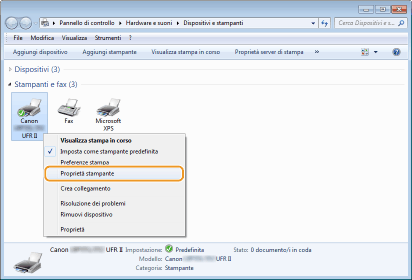
Fare clic con il pulsante destro del mouse sull'icona della stampante, quindi fare clic su [Proprietà stampante] o [Proprietà].
3
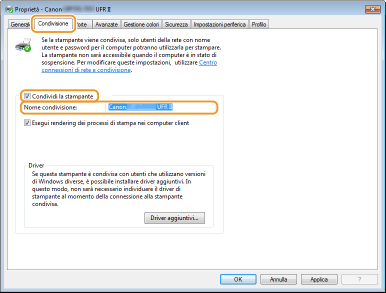
Fare clic sulla scheda [Condivisione], selezionare [Condividi la stampante] e immettere il nome condiviso della macchina.

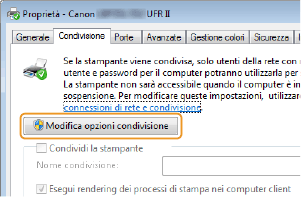
Quando è visualizzato [Modifica opzioni condivisione]
Fare clic su [Modifica opzioni condivisione].
4
Installare driver aggiuntivi in base alle esigenze.
Questa operazione è necessaria se si desidera installare i driver stampante in altri computer con diversa architettura di bit tramite il server di stampa.
|
1
|
Fare clic su [Driver aggiuntivi].
|
||||||
|
2
|
Selezionare la casella di controllo per l'architettura di bit utilizzata da altri computer e fare clic su [OK].
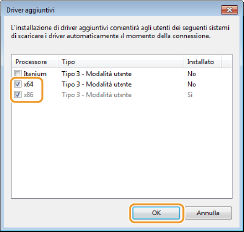 Selezionare driver aggiuntivi di seguito, in base al sistema operativo del server di stampa.
Se non si è certi della versione a 32 bit o 64 bit del sistema operativo Windows, vedere Controllo dell'architettura bit.
|
||||||
|
3
|
Inserire il User Software DVD-ROM nell'unità del computer e fare clic su [Sfoglia].
|
||||||
|
4
|
Specificare la cartella che contiene i driver aggiuntivi, selezionare il file INF e poi fare clic su [Apri].
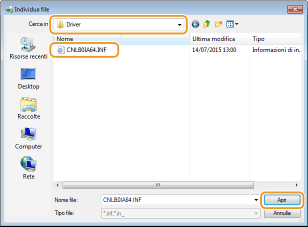 Selezionare la cartella come mostrato qui sotto, in base al sistema operativo del server di stampa.
Se il server di stampa ha un sistema operativo a 32 bit
Selezionare la cartella [UFR II]-lingua-[x64]-[Driver] nel User Software DVD-ROM.
Se il server di stampa ha un sistema operativo a 64 bit
Selezionare la cartella [UFR II]-lingua-[32BIT]-[Driver] nel User Software DVD-ROM.
|
||||||
|
5
|
Fare clic su [OK].
Inizia l'installazione del driver della stampante. Attendere che venga visualizzata la scheda [Condivisione].
Quando viene visualizzato [Controllo dell'account utente]
Fare clic su [Sì].
|
5
Fare clic su [OK].
Installazione dei driver stampante su un computer tramite il server di stampa
1
Individuare la stampante condivisa nel server di stampa. Visualizzazione delle stampanti condivise nel server di stampa
2
Fare doppio clic sulla stampante condivisa.
3
Seguire le istruzioni su schermo per installare i driver della stampante.