Stampa di un documento protetto da PIN (Stampa protetta)
Se si imposta un PIN per un documento quando si stampa da computer, il documento viene conservato in una scheda SD opzionale installata nella macchina e non viene stampato finché non si immette il PIN corretto nel pannello operativo della macchina. Questa funzione è denominata "Stampa protetta" e il documento protetto dal PIN è denominato "documento protetto." L'uso di Stampa protetta consente di non rendere visibili a tutti i documenti riservati. Prima di poter utilizzare questa funzione, occorre installare nella macchina una scheda SD opzionale. (Installazione di una scheda SD)
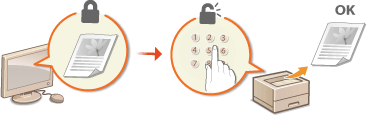
Invio di un documento protetto dal computer alla macchina
Procedere come segue. È possibile inviare un documento protetto da PIN.
1
Aprire un documento in un'applicazione e visualizzare la finestra di dialogo di stampa.
La modalità di visualizzazione della finestra di dialogo di stampa varia in base alle diverse applicazioni. Per ulteriori informazioni, consultare il manuale di istruzioni dell'applicazione in uso.
2
Selezionare questa macchina e fare clic su [Preferenze] o [Proprietà].
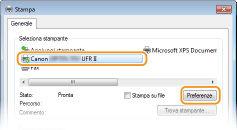
La schermata visualizzata varia a seconda dell'applicazione in uso.
3
Selezionare [Stampa protetta] in [Metodo di stampa].
Fare clic su [Sì] o [No] nella schermata a comparsa [Informazioni].
Se si desidera utilizzare lo stesso nome utente e PIN ogni volta, fare clic su [Sì]. Per cambiare nome utente e PIN ogni volta, fare clic su [No].
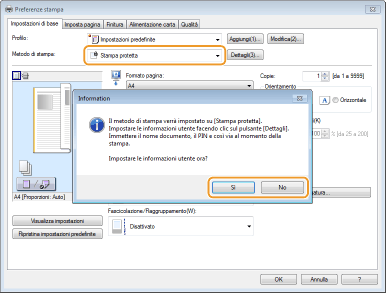
 Se si è selezionato [Sì]
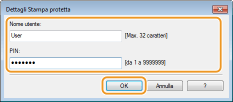
Immettere il nome utente per [Nome utente] e il PIN per [PIN], quindi fare clic su [OK].
Il nome del computer (nome di accesso) viene visualizzato in [Nome utente]. Se si desidera modificarlo, immettere fino a 32 caratteri alfanumerici.
Digitare un numero di massimo sette cifre in [PIN].
4
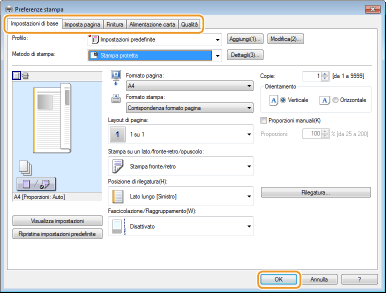
Specificare le impostazioni di stampa e fare clic su [OK].
Fare clic sulla scheda [Impostazioni di base], [Imposta pagina], [Finitura], [Alimentazione carta] o [Qualità] per specificare le impostazioni di stampa per ogni schermata, in base alle esigenze. Altre impostazioni di stampa
5
Fare clic su [Stampa] o [OK].
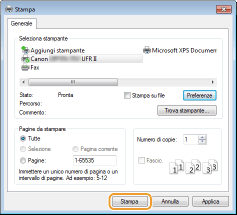
Dopo l'invio alla macchina, il documento protetto viene conservato nella scheda SD fino al momento della stampa.
Se al passo 3 si è selezionato [No]
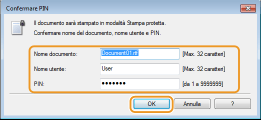
Immettere il[Nome documento], [Nome utente] e [PIN] e fare click su [OK].
Il nome del documento viene basato automaticamente sulle informazioni dall'applicazione. Se si desidera modificare il nome del documento, specificarlo inserendo al massimo 32 caratteri alfanumerici.
Il nome del computer (nome di accesso) viene visualizzato in [Nome utente]. Se si desidera modificare il nome utente, immettere fino a 32 caratteri alfanumerici.
Immettere il [PIN] composto da un massimo di sette cifre.
|
|
|
Se si installa l'"Encrypted Secured Print Driver Add-in for Client PC" (Add-in per il driver di stampa protetta crittografata per PC client) fornito con il kit opzionale SD CARD-C1 della macchina, è possibile usare la funzione di stampa crittografata per una maggiore sicurezza.Utilizzo della stampa protetta crittografata
|
Stampa dei documenti protetti
Dopo aver inviato i documenti protetti alla macchina, stamparli entro un'ora. Dopo tale termine, il documento protetto verrà eliminato dalla scheda SD e non verrà stampato.
|
|
|
È possibile modificare il periodo di validità dei documenti protetti. Modifica del periodo di tempo valido per i documenti protetti
|
1
Premere  (
( ).
).
().2
Utilizzare  /
/ per selezionare <Stampa protetta>, quindi premere
  .
.
/ per selezionare <Stampa protetta>, quindi premere .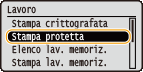
3
Selezionare il documento protetto da stampare e premere .
.Se la scheda SD contiene un solo documento protetto, questa schermata non viene visualizzata.
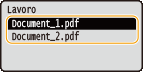

Se viene visualizzato il nome utente
Se la scheda SD contiene documenti protetti provenienti da due o più utenti, la schermata di selezione utente mostrata sotto viene visualizzata prima della schermata mostrata qui sopra. Selezionare il proprio nome utente, quindi premere .
.
4
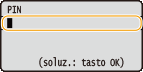
Digitare il PIN e premere .
.
La stampa si avvia.
Per annullare i lavori di stampa, usare il pannello operativo. Annullamento delle stampe
Modifica del periodo di tempo valido per i documenti protetti
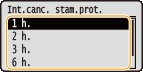
Per impostazione predefinita, la macchina elimina i documenti protetti un'ora dopo averli ricevuti, a meno che non vengano stampati. È possibile modificare tale impostazione entro un intervallo di tempo specifico.
1
Premere  (
( ).
).
().2
Utilizzare / per selezionare <Menu Controllo>, quindi premere .
/ per selezionare <Menu Controllo>, quindi premere .3
Selezionare <Int.canc. stam.prot.>, quindi premere .
.4
Selezionare il periodo di conservazione dei documenti protetti nella scheda SD, quindi premere .
.Il documento protetto viene cancellato dalla scheda SD una volta trascorso il tempo qui selezionato.