[Start]
 selecteer [Configuratiescherm] [Printer]. selecteer [Configuratiescherm] [Printer]. selecteer [Apparaten en printers]. selecteer [Configuratiescherm] [Apparaten en printers weergeven]. selecteer [Configuratiescherm] [Apparaten en printers weergeven].
 ] selecteer [Configuratiescherm] [Hardware en geluid] [Apparaten en printers]. selecteer [Configuratiescherm] dubbelklik op [Printers]. selecteer [Configuratiescherm] [Netwerkstatus en -taken weergeven] selecteer [Netwerkdetectie inschakelen] onder [Netwerkdetectie]. selecteer [Configuratiescherm] [Netwerkstatus en -taken weergeven] [Geavanceerde instellingen voor delen wijzigen] selecteer [Netwerkdetectie inschakelen] onder [Netwerkdetectie]. selecteer [Configuratiescherm] [Netwerkstatus en -taken weergeven] [Geavanceerde instellingen voor delen wijzigen] selecteer [Netwerkdetectie inschakelen] onder [Netwerkdetectie]. selecteer [Configuratiescherm] [Netwerkstatus en -taken weergeven] [Geavanceerde instellingen voor delen wijzigen] selecteer [Netwerkdetectie inschakelen] onder [Netwerkdetectie].] selecteer [Configuratiescherm] [Netwerkstatus en taken bekijken] [Instellingen van geavanceerd delen veranderen] selecteer [Netwerk zoeken inschakelen] onder [Netwerk zoeken]. selecteer [Configuratiescherm] dubbelklik op [Netwerkcentrum] selecteer [Netwerkdetectie inschakelen] onder [Netwerkdetectie]. selecteer [Alle programma´s] of [Programma´s] [Accessoires] [Windows Explorer]. selecteer [Verkenner]. selecteer [Verkenner].] selecteer [Verkenner].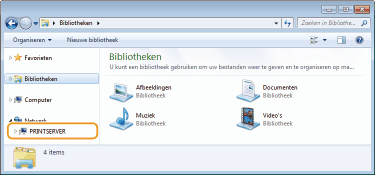
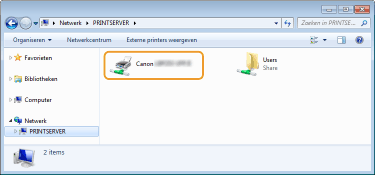
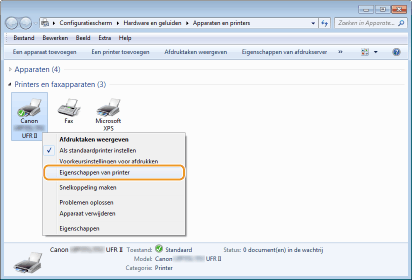
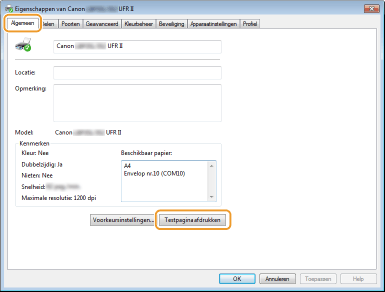 selecteer [Configuratiescherm] selecteer [Configuratiescherm]. selecteer [Configuratiescherm]. [Systeem].] selecteer [Instellingen] [Systeem] [Info].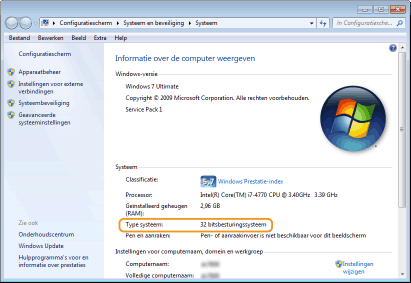
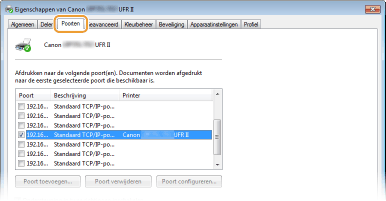
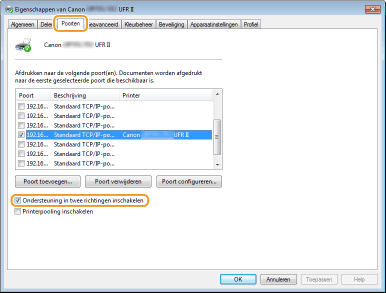
|
1
|
Selecteer [Configuratiescherm] in het menu [Start] en klik op [Netwerkstatus en -taken weergeven]
 [Netwerkverbindingen beheren]. [Netwerkverbindingen beheren]. |
|
2
|
Rechtsklik op het pictogram [LAN-verbinding], selecteer vervolgens [Eigenschappen] in de keuzelijst.
|
|
1
|
Selecteer [Configuratiescherm] in het menu [Start] en klik op [Netwerkstatus en -taken weergeven]
[Adapterinstellingen wijzigen]. |
|
2
|
Rechtsklik op het pictogram [LAN-verbinding], selecteer vervolgens [Eigenschappen] in de keuzelijst.
|
|
1
|
Rechtsklik op de hoek linksonder van het scherm
Selecteer [Configuratiescherm] en klik op [Netwerkstatus en -taken weergeven] [Adapterinstellingen wijzigen]. |
|
2
|
Rechtsklik op het pictogram [LAN-verbinding], selecteer vervolgens [Eigenschappen] in de keuzelijst.
|
|
1
|
Selecteer [Configuratiescherm] in het menu [Start], dubbelklik op het tabblad [Netwerkcentrum] en klik dan op [Netwerkverbindingen beheren].
|
|
2
|
Rechtsklik op het pictogram [LAN-verbinding], selecteer vervolgens [Eigenschappen] in de keuzelijst.
|
|
1
|
Rechtsklik op [Start]
Selecteer [Configuratiescherm] en klik op [Netwerkstatus en -taken weergeven] [Adapterinstellingen wijzigen]. |
|
2
|
Rechtsklik op het pictogram [LAN-verbinding], selecteer vervolgens [Eigenschappen] in de keuzelijst.
|
|
1
|
Klik met de rechtermuisknop op [
] Selecteer [Configuratiescherm] en klik op [Netwerkstatus en -taken weergeven] [Adapterinstellingen veranderen]. |
|
2
|
Rechtsklik op het pictogram [Ethernet], en klik op [Eigenschappen] in de keuzelijst.
|