
Basisbewerkingen met de printer
In dit gedeelte wordt beschreven hoe u een document op uw computer afdrukt via het printerstuurprogramma.
|
|
|
Ga pas afdrukken nadat u het formaat en het type papier hebt opgegeven dat is geladen in de papierbron.
|
1
Open een document in een programma en geef het afdrukvenster weer.
De manier waarop u het afdrukvenster weergeeft, kan per programma verschillen. Raadpleeg voor meer informatie de Help van het programma dat u gebruikt.
2
Selecteer uw printer en klik op [Voorkeuren] of [Eigenschappen].
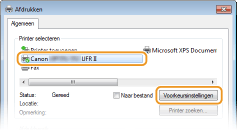
Het scherm dat wordt weergegeven, verschilt afhankelijk van het programma dat u gebruikt.
3
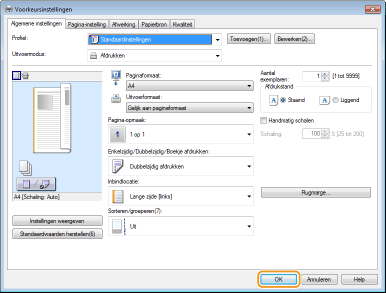
Geef het papierformaat op.
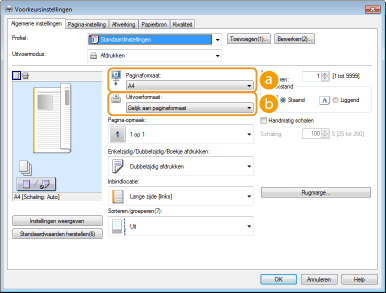
 [Paginaformaat]
Selecteer het formaat van het document dat in de toepassing is gemaakt.
 [Uitvoerformaat]
Selecteer het formaat van het papier waarop het document zal worden afgedrukt. Als het geselecteerde formaat verschilt van het formaat dat is opgegeven in [Paginaformaat], wordt het document automatisch vergroot/verkleind afgedrukt op het in [Uitvoerformaat] opgegeven formaat.Vergroten of verkleinen
 Klikbare UI
|
|
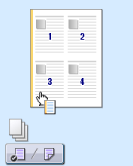
Op de voorbeeldafbeelding kunt u gemakkelijk, op intuïtieve wijze, instellingen zoals de paginalay-out en inbindpositie opgeven. Klik voor meer informatie op [Help] in het scherm van het printerstuurprogramma.
 |
4
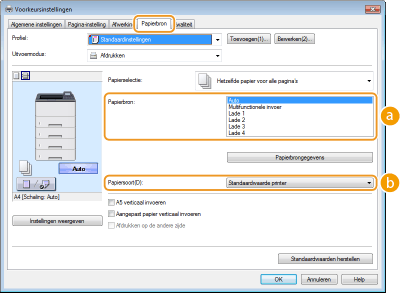
Klik op het tabblad [Papierbron] en geef de papierbron en de papiersoort op.
 [Papierbron]
Selecteer de papierbron vanwaaruit het papier wordt aangevoerd.
|
Instelwaarde
|
Papierbron
|
|
Auto
|
De papierbron wordt automatisch geselecteerd uitgaande van het opgegeven formaat en de opgegeven papiersoort voor het afdrukken en de instellingen die zijn geconfigureerd in het apparaat.
|
|
Multifunctionele lade
|
Papier is in de multifunctionele lade geladen.
|
|
Lade 1
|
Papier wordt ingevoerd via de papierlade van het apparaat.
|
|
Lade N (N = 2 tot 4)
|
Papier wordt ingevoerd via de optionele papierinvoer.
|

Als u op [Papierbrongegevens] klikt, kunt u de huidige apparaatinstellingen voor het papierformaat voor iedere papierbron controleren, en ook of iedere papierbron is geladen met papier.
[Papiersoort]Geef de instelling op uitgaande van de papiersoort en het basisgewicht van het papier. Papier plaatsen
Als [Standaardwaarde printer] is geselecteerd, wordt het papiersoort dat is opgegeven voor <Stndrd papiersoort> in het instellingenmenu van het bedieningspaneel toegepast. Stndrd papiersoort
Als het papier in de afdrukstand 'staand' is geplaatst, activeert u het selectievakje [A5 verticaal invoeren] of [Aangepast papier verticaal invoeren].
5
Geef zo nodig andere afdrukinstellingen op. Verschillende afdrukinstellingen
U kunt de instellingen die u hebt opgegeven in deze stap opslaan als een "profiel" en dit profiel laden wanneer u gaat afdrukken. Op deze manier hoeft u niet steeds dezelfde instellingen op te geven als u gaat afdrukken. Combinaties van veelgebruikte afdrukinstellingen opslaan
6
Klik op [OK].
7
Klik op [Afdrukken] of op [OK].
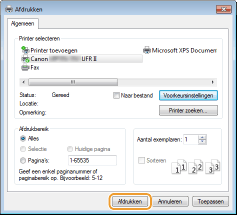
Het afdrukken wordt gestart. In sommige programma's verschijnt het onderstaande scherm.
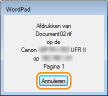
Als u het afdrukken wilt annuleren, klikt u op [Annuleren] als het bovenstaande scherm wordt weergegeven. Nadat het scherm verdwijnt of als het scherm niet wordt weergegeven, kunt u het afdrukken op andere manieren annuleren. Afdrukken annuleren
|
|
Als u in Windows 8/10/Server 2012 afdrukt vanuit de app Windows StoreWindows 8/Server 2012
Toon de tekens aan de rechterzijde van het scherm  [Apparaten] het printerstuurprogramma voor dit apparaat tik of klik op [Afdrukken] [Apparaten] het printerstuurprogramma voor dit apparaat tik of klik op [Afdrukken]Windows 8.1/Server 2012 R2
Toon de tekens aan de rechterzijde van het scherm [Apparaten] [Afdrukken] het printerstuurprogramma voor dit apparaat tik of klik op [Afdrukken]Windows 10
[  ] [Afdrukken] ] [Afdrukken]Als u afdrukt volgens deze methode, is er slechts een beperkt aantal instellingen beschikbaar.
Als het bericht [Er is iets met de printer. Ga naar het bureaublad om dit op te lossen.] wordt weergegeven, gaat u naar het bureaublad en volgt u de instructies in het dialoogvenster. Dit bericht verschijnt als de machine zodanig is ingesteld dat de gebruikersnaam wordt weergegeven tijdens taken zoals afdrukken.
|