Papierstoringen verhelpen
Als er een papierstoring optreedt, klinkt er een alarm en op het scherm verschijnt het bericht <Papier is vastgelopen.>. Druk op  om eenvoudige oplossingen weer te geven. Als u de procedures op het scherm niet goed begrijpt, raadpleegt u de volgende gedeeltes om storingen te verhelpen. Als er op een bepaald moment op meerdere plaatsen een papierstoring optreedt, controleer dan alle weergegeven berichten. Lees de waarschuwingen in Belangrijke veiligheidsinstructies voordat u papierstoringen gaat oplossen.
om eenvoudige oplossingen weer te geven. Als u de procedures op het scherm niet goed begrijpt, raadpleegt u de volgende gedeeltes om storingen te verhelpen. Als er op een bepaald moment op meerdere plaatsen een papierstoring optreedt, controleer dan alle weergegeven berichten. Lees de waarschuwingen in Belangrijke veiligheidsinstructies voordat u papierstoringen gaat oplossen.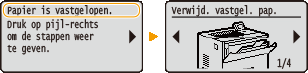
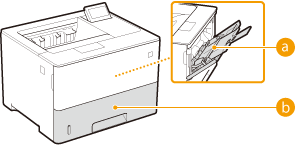
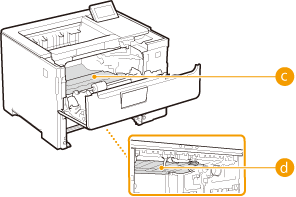
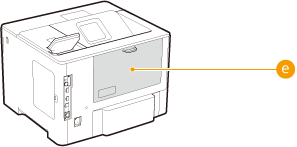
Plaatsen waar het papier vastloopt
  |
|
 Multifunctionele lade Multifunctionele lade |
|
|
|
 Papierlade Papierlade |
|
|
|
|
 Binnenzijde Binnenzijde |
|
|
|
|
 Duplex transportgeleider Duplex transportgeleider |
|
|
|
|
 Achterzijde Achterzijde |
|
 |
Als u het vastgelopen papier gaat verwijderen, moet u het apparaat niet uitschakelenAls u dat doet, gaan de afdrukgegevens namelijk verloren.
Als het papier scheurtZorg dat u alle papierresten verwijdert om te voorkomen dat het apparaat opnieuw vastloopt.
Als zich herhaaldelijk papierstoringen voordoenWaaier de papierstapel uit en tik de uiteinden op een vlak oppervlak om het papier uit te lijnen voordat u het in het apparaat plaatst.
Controleer of het papier wel geschikt is voor het apparaat. Papier
Controleer of er geen papierresten zijn achtergebleven in het apparaat.
Als er een papierstoring optreedt bij het afdrukken op de achterzijde van het papier waarvan de voorzijde reeds is bedrukt (handmatig dubbelzijdig afdrukken), activeer dan het selectievakje [Afdrukken op de andere zijde] op het tabblad [Papierbron] van het printerstuurprogramma.
Trek het vastgelopen papier niet hardhandig uit het apparaatHierdoor kunnen inwendige onderdelen beschadigd raken. Als u het papier niet kunt verwijderen, neemt u contact op met uw Canon-dealer of met de Canon-helpdesk. Wanneer een probleem niet kan worden opgelost
|
Papierstoringen in de multifunctionele lade
Als er zich papier in de lade bevindt, verwijder het dan eerst. Als het vastgelopen papier niet gemakkelijk kan worden verwijderd, trek het er dan niet te krachtig uit, maar volg de procedure voor een andere papierstoringslocatie zoals de melding aangeeft.
1
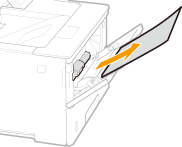
Trek het papier voorzichtig uit het apparaat.
2
Open en sluit de klep aan de voorzijde.
Als de klep aan de voorzijde wordt geopend en gesloten, verdwijnt het bericht over de papierstoring.
|
1
|
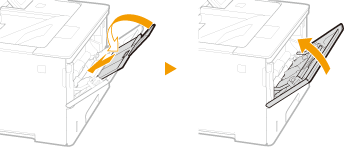
Sluit de klep.
 |
|
2
|
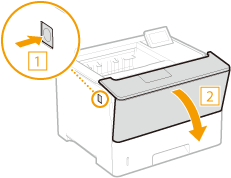
Druk op de knop om de klep aan de voorzijde te openen.
 |
|
3
|
Sluit de klep aan de voorzijde.
|

Als het bericht aanwezig blijft
Op andere locaties kan papier zijn vastgelopen. Controleer de andere locaties, en verwijder eventueel vastgelopen papier. Als het bericht aanwezig blijft, controleer dan of de klep aan de voorzijde goed is gesloten.
Papierstoringen in de papierlade
Als het vastgelopen papier niet gemakkelijk kan worden verwijderd, trek het er dan niet te krachtig uit, maar volg de procedure voor een andere papierstoringslocatie zoals de melding aangeeft.
1
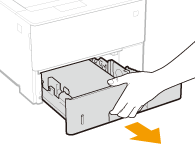
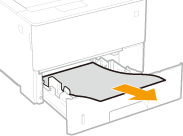
Trek de papierlade zo ver mogelijk naar buiten.
2
Trek het papier voorzichtig uit het apparaat.
Als de optionele papiertoevoer (lade 2) is bevestigd, trekt u het papier op dezelfde manier uit het apparaat.
3
Plaats de papierlade.
4
Open en sluit de klep aan de voorzijde.
Als de klep aan de voorzijde wordt geopend en gesloten, verdwijnt het bericht over de papierstoring.
|
1
|
Druk op de knop om de klep aan de voorzijde te openen.
|
|
2
|
Sluit de klep aan de voorzijde.
|
Als het bericht aanwezig blijft
Op andere locaties kan papier zijn vastgelopen. Controleer de andere locaties, en verwijder eventueel vastgelopen papier. Als het bericht aanwezig blijft, controleer dan of de klep aan de voorzijde goed is gesloten.
Vastgelopen papier in het apparaat of in de achterzijde
Als het vastgelopen papier niet gemakkelijk kan worden verwijderd, oefen dan niet te veel kracht uit, maar ga verder naar de volgende stap.
1
Druk op de knop om de klep aan de voorzijde te openen.
2
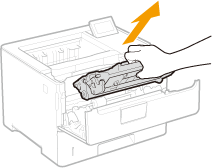
Verwijder de tonercassette.
3
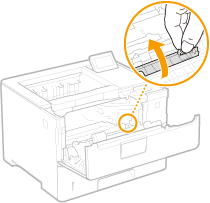
Houd de groene knop aan de voorzijde ingedrukt en til de transportgeleider op.
Haal uw handen pas van de transportgeleider nadat deze weer in de uitgangspositie staat in stap 5.
4
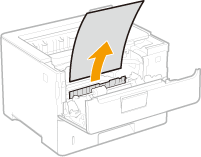
Trek het papier voorzichtig uit het apparaat.
5
Zet de transportgeleider behoedzaam terug.
6
Houd de groene knop aan de voorzijde ingedrukt en til de transportgeleider op.
Haal uw handen pas van de transportgeleider nadat deze weer in de uitgangspositie staat in stap 8.
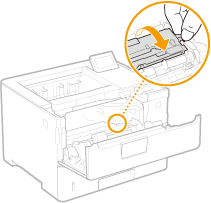
7
Trek het papier voorzichtig uit het apparaat.
Verwijder het vastgelopen papier zo vlak mogelijk om te voorkomen dat niet-gefixeerde toner eraf valt.
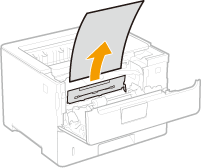
8
Zet de transportgeleider behoedzaam terug.
9
Open de achterklep.
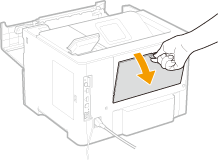
10
Trek het papier voorzichtig uit het apparaat.
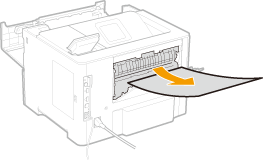
11
Sluit de achterklep.
12
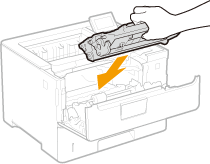
Installeer de tonercartridge.
Druk de cartridge beslist zo ver aan tot hij niet verder kan.
13
Sluit de klep aan de voorzijde.
Als het bericht aanwezig blijft
Op andere locaties kan papier zijn vastgelopen. Controleer de andere locaties, en verwijder eventueel vastgelopen papier. Als het bericht aanwezig blijft, controleer dan of de klep aan de voorzijde goed is gesloten.
Papierstoringen bij de transportgeleider voor duplex afdrukken
Als het vastgelopen papier niet gemakkelijk kan worden verwijderd, trek het er dan niet te krachtig uit, maar volg de procedure voor een andere papierstoringslocatie zoals de melding aangeeft.
1
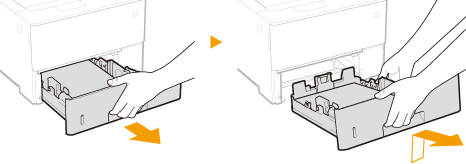
Trek de papierlade naar buiten zo ver als het gaat, en verwijder hem door hem aan de andere zijde op te tillen.
2
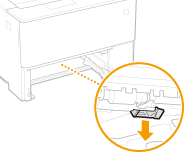
Druk de groene knop in en verlaag de transportgeleider voor duplex afdrukken.
3
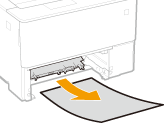
Trek het papier voorzichtig uit het apparaat.
4
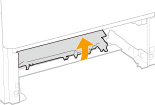
Zet de transportgeleider voor duplex afdrukken terug in zijn stand.
Sluit de geleider helemaal tot hij vastklikt.
5
Plaats de papierlade.
6
Open en sluit de klep aan de voorzijde.
Als de klep aan de voorzijde wordt geopend en gesloten, verdwijnt het bericht over de papierstoring.
|
1
|
Druk op de knop om de klep aan de voorzijde te openen.
|
|
2
|
Sluit de klep aan de voorzijde.
|
Als het bericht aanwezig blijft
Op andere locaties kan papier zijn vastgelopen. Controleer de andere locaties, en verwijder eventueel vastgelopen papier. Als het bericht aanwezig blijft, controleer dan of de klep aan de voorzijde goed is gesloten.