
Udskrivningsindstillinger for direkte udskrivning
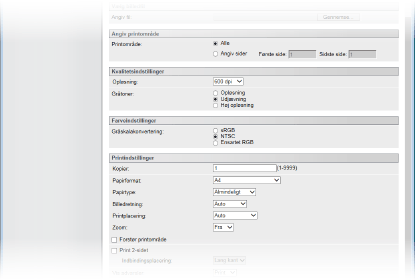
Hvis du ønsker at ændre indstillinger for direkte udskrivning alt efter af det dokument, der skal udskrives, skal du angive følgende indstillinger.
|
|
Hvis du angiver udskrivningsindstillingerne for XPS-filerFjern markeringen i afkrydsningsfeltet [Prioritér Print Ticket]. Hvis afkrydsningsfeltet er valgt, er nogle punkter ikke tilgængelige.
 |
 |
Ikoner* i beskrivelsen Indstillinger for udskrivning af PDF-filer Indstillinger for udskrivning af PDF-filer Indstillinger for udskrivning af PS/EPS-filer Indstillinger for udskrivning af PS/EPS-filer Indstillinger for udskrivning af JPEG-filer Indstillinger for udskrivning af JPEG-filer Indstillinger for udskrivning af TIFF-filer Indstillinger for udskrivning af TIFF-filer Indstillinger for udskrivning af XPS-filer Indstillinger for udskrivning af XPS-filer* Ikoner udelades for indstillinger, der vises uanset filformat.
|
[Angiv printområde]

 [Printområde]
Angiv området (siderne), der skal udskrives.
|
[Alle]
|
Vælg for at udskrive alle sider.
|
|
[Angiv sider]
|
Vælg for at angive udskrivningsområdet. Denne indstilling er ikke tilgængelig for JPEG-filer.
|
[Kvalitetsindstillinger]
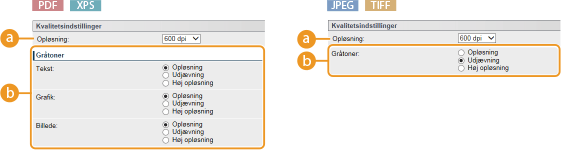
[Opløsning]
Angiv opløsningen for de data, der skal udskrives.
|
[1200 dpi]
|
Kanterne på tegn og grafik kan gengives tydeligt ved høj opløsning. Denne udskrivningsfunktion er velegnet til at udskrive data, der indeholder mange små tegn.
|
|
[600 dpi]
|
Denne udskrivningsfunktion er velegnet til udskrivning ved høj hastighed.
|
 [Gråtoner]
Du kan vælge udskrivningsmetoden til at gengive halvtonerne (det mellemliggende område mellem de lyse og mørke områder på et billede). For PDF-filer og XPS-filer kan du angive halvtonerne for hver billeddatatype: [Tekst], [Grafik] og [Billede].
|
[Opløsning]
|
Giver en udskrivning med jævne overgange og jævne kanter. Denne funktion er egnet til udskrivning af figurer eller grafer med graderede områder.
|
|
[Udjævning]
|
Giver en levende udskrivning med kontrastrige toner. Denne funktion er egnet til udskrivning af billeddata, som f.eks. fotografier.
|
|
[Høj opløsning]
|
Giver fin udskrivning med skarp gengivelse af kanterne i tegn. Denne funktion er egnet til at udskrive tegndata og tynde linjer med en tydelig gengivelse.
|
[Farveindstillinger]
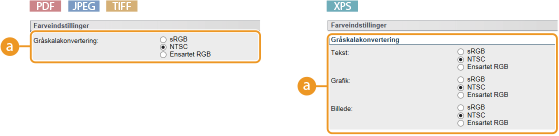
[Gråskalakonvertering]
Du kan vælge metoden til at konvertere farveudskrivningsdata til sort-hvid data. For XPS-filer kan du angive konverteringsmetoden for hver billeddatatype [Tekst], [Grafik] og [Billede].
|
[sRGB]
|
Farvedata konverteres til sort-hvid data, så man får farveforskelle med en jævn overgang.
|
|
[NTSC]
|
Farvedata konverteres til sort-hvid data, så man får et udseende tilsvarende et tv-apparat (NTSC).
|
|
[Ensartet RGB]
|
Farvedata konverteres til sort-hvid data, så man udligner alle RGB-niveauer baseret kun på lysstyrken.
|
[Printindstillinger]
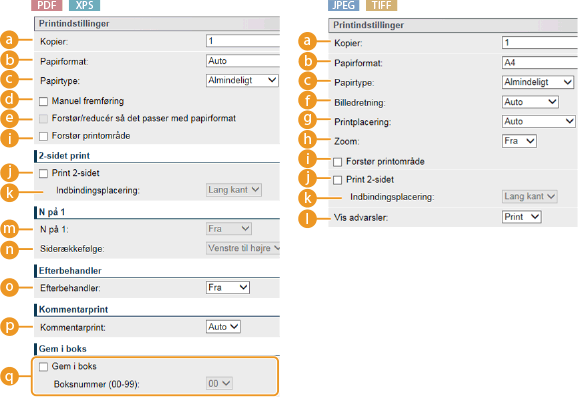
[Kopier]
Angiv antallet af kopier.
[Papirformat]
Angiv formatet af det papir, du vil udskrive på.

Hvis du ønsker at udskrive en PDF-fil eller en XPS-fil, skal du angive [Auto] til automatisk at vælge den bedste papirkilde. Hvis det bedste format ikke kan findes, vælges det papirformat, der er angivet i <Standardpapirformat> (Standardpapirformat).
 [Papirtype]
Angiv typen af det papir, du vil udskrive på.
 [Manuel fremføring]
Hvis du markerer afkrydsningsfeltet, udskrives der kun et dokument på det papir, der er lagt i universalbakken.
 [Forstør/reducér så det passer med papirformat]
Hvis du markerer afkrydsningsfeltet, forstørres eller reduceres udskrifterne i henhold til papirets Udskriftsområde. Udskrifterne forstørres eller reduceres med bevarelse af originalens formatforhold.
Hvis [Papirformat] er sat til [Auto], er dette punkt ikke tilgængeligt.
 [Billedretning]
Angiv udskriftsretningen for et billede.
|
[Auto]
|
Fastlægger automatisk udskrivningsretning baseret på billedets bredde og højde.
|
|
[Vertikal]
|
Vælg, hvis der skal udskrives et billede, der er langt på den lodrette led.
|
|
[Horisontal]
|
Vælg, hvis der skal udskrives et billede, der er langt på den vandrette led.
|
Hvis den angivne indstilling for [Vertikal] eller [Horisontal] ikke passer overens med billedets retning, udskrives billedet reduceret.
 [Printplacering]
Angiv, hvor billedet skal udskrives.
|
[Auto]
|
Hvis TIFF-dataene indeholder informationer med angivelse af udskrivningsplacering, udskrives billedet i henhold til informationerne, og ellers udskrives det i midten af papiret. JPEG-data udskrives altid i midten af papiret.
|
|
[Centrum]
|
Billeder udskrives midt på papiret.
|
|
[Øverst venstre]
|
Billeder udskrives øverst til venstre.
|
 [Zoom]
Aktiver eller deaktiver forstørrelse/reducering af billeder. Udskrifterne forstørres eller reduceres med bevaret billedformat.
|
[Fra]
|
Hvis billedet er inden for papirets Udskriftsområde, udskrives det i den pågældende størrelse. Hvis et billede er større end det område, der kan udskrives, bliver udskriften reduceret.
|
|
[Auto]
|
Giver forstørrede eller reducerede udskrifter i henhold til det område på papiret, der kan udskrives på.
|
 [Forstør printområde]
Hvis du markerer afkrydsningsfeltet, udskrives billedet ved at forlænge Udskriftsområde fuldstændigt i forhold til papirformatet. En del af billedet kan mangle nær papirets kant, eller også kan papiret afhængigt af originalen være snavset.
 [Print 2-sidet]
Vælg afkrydsningfeltet for at udskrive på begge sider af papiret.
 [Indbindingsplacering]
Angiv, om udskrifterne skal indbindes langs den lange eller korte kant med et bindingsværktøj som f.eks. en hæftemaskine. Udskrivningsretningen ændres afhængigt af den angivne indbindingsplacering. Du kan også angive margenen for indbindingsplaceringen (Margen).
|
[Lang kant]
|
Binder udskrifterne på den lange kant.
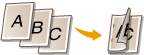 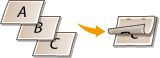 |
|
[Kort kant]
|
Binder udskrifterne på den korte kant.
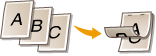 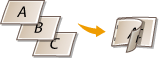 |
 [Vis advarsler]
Du kan angive, hvordan maskinen skal opføre sig i tilfælde af en fejl.
|
[Print]
|
Der udskrives fejlinformation, men ikke noget billede.
|
|
[Panel]
|
Der udskrives ikke noget billede, og fejlmeddelelsen vises på kontrolpanelet.
|
|
[Fra]
|
Der udskrives intet billede, og der vises ingen fejl.
|
 [N på 1]
Vælg, om der skal udskrives flere sider på et enkelt ark ved at angive dem i rækkefølge. For at udskrive fire sider på et enkelt ark skal du f.eks. vælge [4 på 1].

Hvis [Papirformat] er sat til [Auto], er dette punkt ikke tilgængeligt.
 [Siderækkefølge]
Vælg et layout med sidefordeling.

 [Efterbehandler]
Angiv metoden til sætvis samling af udskrifterne ved udskrivning af dokumenter med flere sider. Dette punkt vises, hvis SD-kortet er installeret.
|
[Fra]
|
Udskrifterne samles ikke sætvist. Det angivne antal kopier udskrives for hver side. Hvis du f.eks. udskriver tre kopier af et dokument på fire sider, arrangeres udskrifterne i følgende siderækkefølge: 1, 1, 1, 2, 2, 2, 3, 3, 3, 4, 4, 4.
 |
|
[Sætvis]
|
Udskrifterne grupperes i komplette sæt i fortløbende siderækkefølge. Hvis du f.eks. udskriver tre kopier af et dokument på fire sider, arrangeres udskrifterne i følgende siderækkefølge: 1, 2, 3, 4, 1, 2, 3, 4, 1, 2, 3, 4.
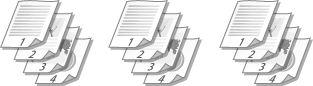 |
 [Kommentarprint]
Vælg, om der skal udskrives kommentarer.
|
[Auto]
|
Udskriv kommentarer i PDF-filen.
|
|
[Fra]
|
Printer ingen kommentarer.
|
 [Gem i boks]
Du kan gemme et dokument på det SD-kort, der er installeret i maskinen, uden at foretage udskrivninger. Vælg afkrydsningsfeltet for at gemme dokumentet i en boks, der er specificeret i [Boksnummer (00-99)]. Du kan udskrive dokumenterne i boksen fra kontrolpanelet så mange gange, du ønsker. For information om udskrivning af et dokument henvises til Udskrive et dokument, der er gemt på maskinen. Dette punkt vises, hvis SD-kortet er installeret.