
Udskrivning af et dokument, der er gemt på maskinen (gemt jobudskrivning)
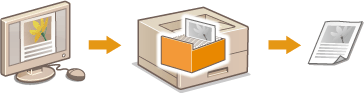
De data, der udskrives fra en computer, kan gemmes på et SD-kort, der installeres på maskinen. Da de gemte data kan udskrives direkte fra maskinen, har du ikke brug for en computer, hver eneste gang du skal udskrive. Det er nyttigt at gemme et dokument, der skal udskrives mange gange, f.eks. en forside til en fax. Installering af SD-kort
|
|
|
Der kan gemmes op til 1000 dokumenter på maskinen.
De data, der gemmes på SD-kortet, slettes ikke, selv når strømmen slukkes, men maskinen indstilles til automatisk at slette data tre dage senere. Hvis du ønsker at ændre datalagringsperioden eller forhindre den automatiske sletning af data, skal du ændre de pågældende indstillinger i Brugerinterface til fjernbetjening (Ændring af lagringsperiode for dokumenter). De gemte data kan også slettes manuelt (Manuel sletning af dokumenter).
|
Gemme et dokument i maskinen
1
Åbn et dokument i et program, og vis dialogboksen for udskrivning.
Hvordan dialogboksen for udskrivning vises, er forskelligt fra program til program. Du kan få flere oplysninger i betjeningsvejledningen for det program, du bruger.
2
Vælg denne maskine, og klik på [Indstillinger] eller [Egenskaber].
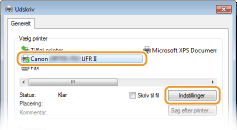
Den skærm, der vises, varierer, afhængigt af det program du bruger.
3
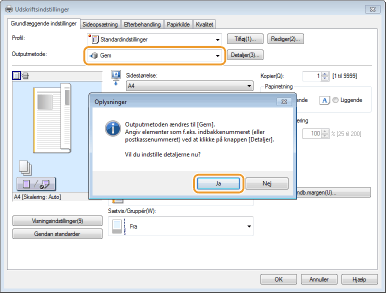
Vælg [Gem] i [Outputmetode], og klik på [Ja].
4
Angiv indstillingerne til at lagre dokumenter, og klik på [OK].
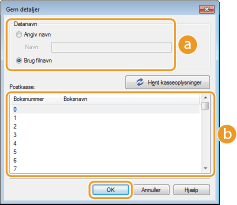
 [Datanavn]
Tildel et navn til udskriftsdata, der skal gemmes på SD-kortet.
|
[Angiv navn]
|
Indstil et navn manuelt. Du kan indtaste op til 24 tegn for navnet på udskriftsdata. Angiv et venligt navn, der let kan identificeres på maskinens display.
|
|
[Brug filnavn]
|
Der indstilles automatisk et navn baseret på filnavnet for de udskriftsdata, der skal gemmes, og informationerne om det program, som du bruger.
|
 [Postkasse]
Et sted, hvor du kan gemme udskriftsdata på SD-kortet, kaldes en boks. Vælg nummeret for den boks, hvor dokumentet skal gemmes. Du kan tildele et navn til boksen, så den er lettere at identificere. Indstille et navn eller pinkode for en boks
5
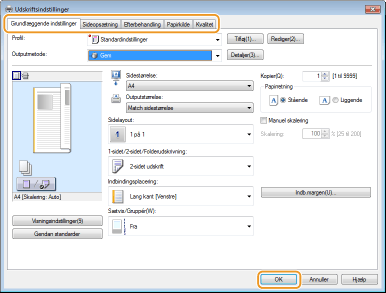
Angiv udskriftsindstillingerne, og klik på [OK].
Klik på fanerne [Grundlæggende indstillinger], [Sideopsætning], [Efterbehandling], [Papirkilde] eller [Kvalitet] for at angive udskriftsindstillingerne på hver enkelt skærm efter behov. Forskellige udskriftsindstillinger
De indstillinger, der ændres her, gemmes med dokumentet. Når dokumentet udskrives næste gang, udskrives det med de gemte indstillinger.
6
Klik på [Udskriv] eller [OK].
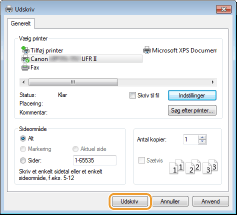
Dokumentet sendes til maskinen og gemmes i den angivne boks.
Udskrive et dokument, der er gemt på maskinen
1
Tryk på  (
( ).
).
().Hvis maskinen er offline, virker den ikke, hvis du trykker på (). Indstil maskinen til online. Online -tasten
(). Indstil maskinen til online. Online -tasten2
Brug  /
/ til at vælge <Print af gemte job>, og tryk på
  .
.
/ til at vælge <Print af gemte job>, og tryk på .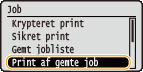
3
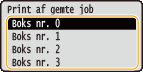
Vælg boksnummeret for det dokument, der skal udskrives, og tryk på .
.

Hvis boksen er beskyttet med en pinkode
Når skærmen til indtastning af pinkoden vises, skal du indtaste pinkoden og trykke på . Hvis du er i tvivl om pinkoden, skal du kontakte maskinens administrator.
. Hvis du er i tvivl om pinkoden, skal du kontakte maskinens administrator.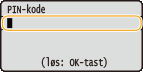
4
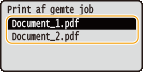
Vælg det dokument, der skal udskrives, og tryk på .
.
Udskrivningen starter.
For at annullere udskrivningen skal du bruge kontrolpanelet. Annullering af udskrifter
|
|
|
Dokumenter, der gemmes på SD-kortet, kan også udskrives fra siden [Boks] i Brugerinterface til fjernbetjening (Siden [Boks]). Åbn den boks, hvor dokumenterne er blevet gemt, vælg afkrydsningsfeltet for det dokument, der skal udskrives, og klik på [Print].
|