Angivelse af MAC-adresser for firewall-regler
Du kan begrænse kommunikation udelukkende til enheder med angivne MAC-adresser, eller du kan blokere enheder med angivne MAC-adresser, men tillade anden kommunikation. Der kan angives op til 50 MAC-adresser.
1
Start Brugerinterface til fjernbetjening, og log på i administratortilstand. Brug af Brugerinterface til fjernbetjening
2
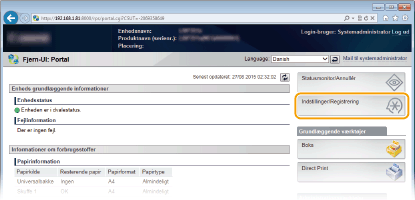
Klik på [Indstillinger/Registrering].
3
Klik på [Sikkerhed]  [MAC-adressefilter].
[MAC-adressefilter].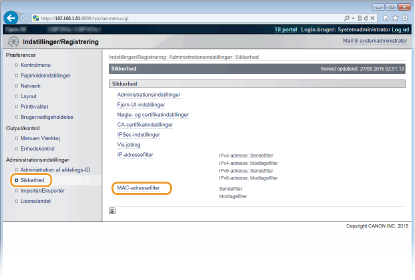
4
Klik på [Redigér] for en filtertype.
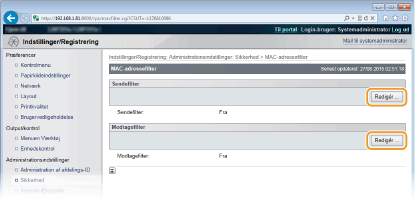
[Sendefilter]
Vælg for at begrænse dataafsendelse fra maskinen til en computer ved at angive MAC-adresser.
Vælg for at begrænse dataafsendelse fra maskinen til en computer ved at angive MAC-adresser.
[Modtagefilter]
Vælg for at begrænse dataafsendelse fra maskinen til en computer ved at angive MAC-adresser.
Vælg for at begrænse dataafsendelse fra maskinen til en computer ved at angive MAC-adresser.
5
Angiv indstillingerne for pakkefiltrering.
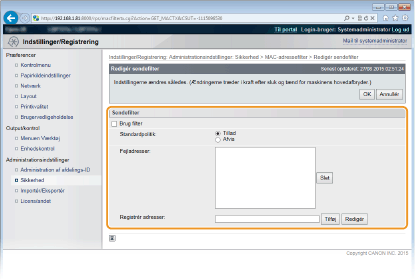
Vælg betingelsen (standardpolitik) for at tillade eller afvise andre enheders kommunikation med maskinen, og angiv derefter MAC-adresserne for undtagelser.
|
1
|
Markér afkrydsningsfeltet [Brug filter], og klik på [Tillad] eller alternativknappen [Afvis] for [Standardpolitik].
[Brug filter]
Markér afkrydsningsfeltet for at begrænse kommunikation. Ryd afkrydsningsfeltet for at deaktivere begrænsningen. [Standardpolitik]
Vælg betingelsen for at tillade eller afvise andre enheders kommunikation med maskinen.
|
||||
|
2
|
Angiv adresseundtagelser.
Indtast MAC-adressen i tekstfeltet [Registrér adresser], og klik på [Tilføj].
Det er ikke nødvendigt at adskille adressen med bindestreger eller koloner.
 Kontrollér, om der er indtastningsfejl
Hvis MAC-adresserne er indtastet forkert, kan du muligvis ikke få adgang til maskinen fra Brugerinterface til fjernbetjening. I dette tilfælde skal du angive <Adressefilter> til <Fra>. Adressefilter
 Hvis du har valgt [Afvis] under [Standardpolitik]
Udgående multicast- og broadcast-pakker kan ikke filtreres.
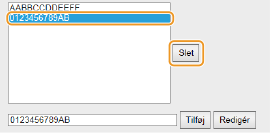
Sletning af en MAC-adresse fra undtagelser
Vælg en MAC-adresse, og klik på [Slet].
 |
||||
|
3
|
Klik på [OK].
|
6
Udfør en fuldstændig nulstilling.
Klik på [Enhedskontrol] vælg [Hård nulstilling], og klik derefter på [Udfør].
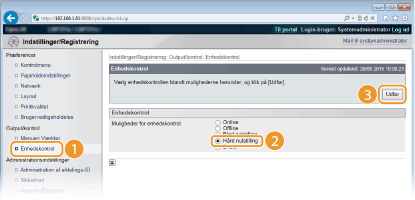
Indstillingerne aktiveres, når fuldstændig nulstilling er blevet udført.
 |
Brug af kontrolpaneletDu kan også aktivere eller deaktivere MAC-adressefiltrering fra indstillingsmenuen på kontrolpanelet. Adressefilter
|