[Start]
 velg [Control Panel] (Kontrollpanel) [Printer] (Skriver). velg [Control Panel] (Kontrollpanel) [Printer] (Skriver). velg [Enheter og skrivere]. velg [Control Panel] (Kontrollpanel) [View devices and printers] (Vis enheter og skrivere). velg [Kontrollpanel] [Vis enheter og skrivere].
 ] Velg [Kontrollpanel] [Maskinvare og lyd] [Enheter og skrivere]. velg [Control Panel] (Kontrollpanel) dobbeltklikk på [Printers] (Skrivere). velg [Kontrollpanel] [Vis nettverksstatus og -oppgaver] velg [Aktiver nettverksgjenkjenning] under [Nettverkssøk]. velg [Kontrollpanel] [Vis nettverksstatus og -oppgaver] [Endre innstillinger for avansert deling] velg [Slå nettverksgjenkjenning på] under [Nettverkssøk]. velg [Kontrollpanel] [Vis nettverksstatus og -oppgaver] [Endre innstillinger for avansert deling] velg [Aktiver nettverksgjenkjenning] under [Nettverkssøk]. velg [Kontrollpanel] [Vis nettverksstatus og -oppgaver] [Endre innstillinger for avansert deling] velg [Aktiver nettverksgjenkjenning] under [Nettverkssøk].] velg [Kontrollpanel] [Vis nettverksstatus og -oppgaver] [Endre innstillinger for avansert deling] velg [Aktiver nettverksgjenkjenning] under [Nettverkssøk]. velg [Kontrollpanel] dobbeltklikk [Nettverks- og delingssenter] velg [Aktiver nettverksgjenkjenning] under [Nettverkssøk]. velg [Alle programmer] eller [Programmer] [Tilbehør] [Windows Explorer]. velg [Filutforsker]. velg [Filutforsker].] velg [Filutforsker].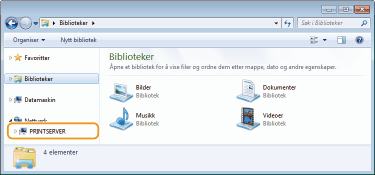
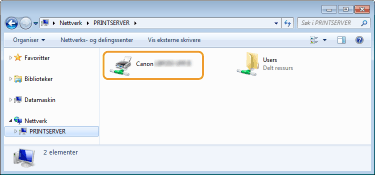
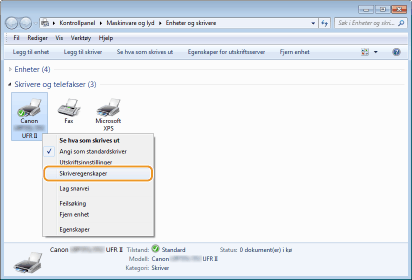
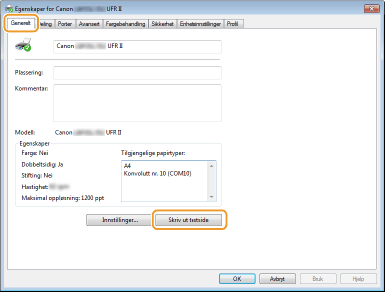 velg [Control Panel] (Kontrollpanel). velg [Control Panel] (Kontrollpanel). velg [Kontrollpanel]. [System].] velg [Innstillinger] [System] [Om].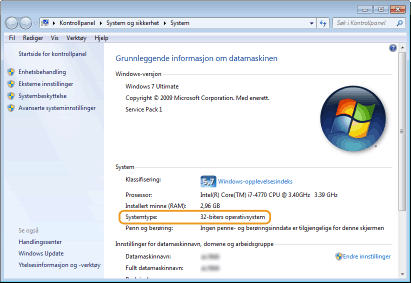
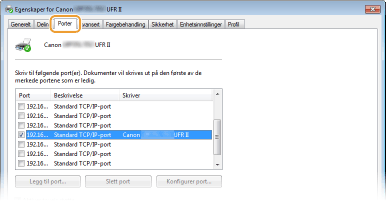
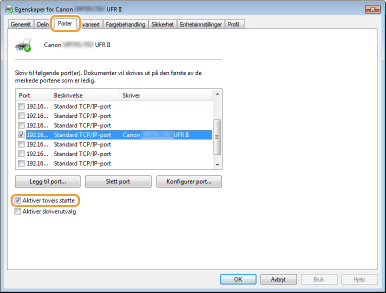
|
1
|
Åpne [Start]-menyen, velg [Kontrollpanel] og klikk på [Vis nettverksstatus og -oppgaver]
 [Administrer nettverkstilkoblinger]. [Administrer nettverkstilkoblinger]. |
|
2
|
Høyreklikk på [Lokal tilkobling]-ikonet, og klikk på [Egenskaper] i menyen som vises.
|
|
1
|
Åpne [Start]-menyen, velg [Kontrollpanel] og klikk på [Vis nettverksstatus og -oppgaver]
[Endre innstillinger for nettverkskort]. |
|
2
|
Høyreklikk på [Lokal tilkobling]-ikonet, og klikk på [Egenskaper] i menyen som vises.
|
|
1
|
Høyreklikk nederst til venstre på skjermen
Velg [Kontrollpanel] og klikk på [Vis nettverksstatus og -oppgaver] [Endre innstillinger for nettverkskort]. |
|
2
|
Høyreklikk på [Lokal tilkobling]-ikonet, og klikk på [Egenskaper] i menyen som vises.
|
|
1
|
Åpne [Start]-menyen, velg [Kontrollpanel], dobbeltklikk på kategorien [Nettverk og delingssenter] og klikk deretter på [Administrer nettverksforbindelser].
|
|
2
|
Høyreklikk på [Lokal tilkobling]-ikonet, og klikk på [Egenskaper] i menyen som vises.
|
|
1
|
Høyreklikk på [Start]
Velg [Kontrollpanel] og klikk på [Vis nettverksstatus og -oppgaver] [Endre innstillinger for nettverkskort]. |
|
2
|
Høyreklikk på [Lokal tilkobling]-ikonet, og klikk på [Egenskaper] i menyen som vises.
|
|
1
|
Høyreklikk på [
] Velg [Kontrollpanel] og klikk på [Vis nettverksstatus og -oppgaver] [Endre innstillinger for nettverkskort]. |
|
2
|
Høyreklikk på [Ethernet]-ikonet, og klikk på [Egenskaper] i menyen som vises.
|