Åtgärda papperstrassel
Ett larm hörs om ett pappersstopp inträffar och meddelandet <Papper har fastnat.> visas på skärmen. Tryck på  för att visa enkla lösningar. Mer information om hur du avhjälper pappersstopp finns i följande avsnitt. Om pappersstopp inträffar på flera ställen samtidigt ska du kontrollera alla platser som anges i meddelandena. Läs noggrant igenom försiktighetsåtgärderna i Viktiga säkerhetsanvisningar innan du börjar åtgärda pappersstopp.
för att visa enkla lösningar. Mer information om hur du avhjälper pappersstopp finns i följande avsnitt. Om pappersstopp inträffar på flera ställen samtidigt ska du kontrollera alla platser som anges i meddelandena. Läs noggrant igenom försiktighetsåtgärderna i Viktiga säkerhetsanvisningar innan du börjar åtgärda pappersstopp.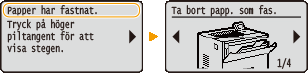
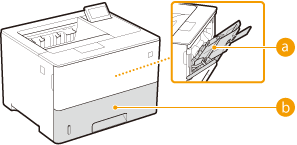
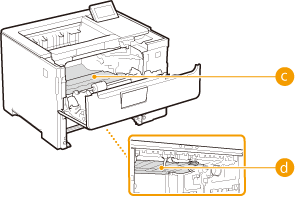
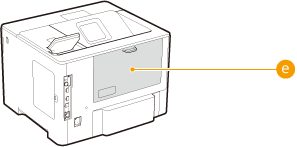
Platser för pappersstopp
  |
|
 Multiutmatningsfack Multiutmatningsfack |
|
|
|
 Papperslåda Papperslåda |
|
|
|
|
 Invändigt Invändigt |
|
|
|
|
 Transportguide för dubbelsidig utskrift Transportguide för dubbelsidig utskrift |
|
|
|
|
 Baksidan Baksidan |
|
 |
Stäng inte av enheten när du tar bort papperetOm du stänger av enheten tas alla data bort som skrivits ut.
Om papper rivits sönderTa bort alla pappersbitar så att de inte fastnar i enheten.
Om pappersstopp inträffar upprepade gångerKnacka pappersbunten mot en plan yta så att kanterna jämnas till innan du placerar bunten i enheten.
Kontrollera att papperet är lämpligt för enheten. Papper
Kontrollera att inga pappersbitar är kvar i enheten.
Markera kryssrutan [Skriv ut på andra sidan] på fliken [Papperskälla] i skrivardrivrutinen om ett pappersstopp inträffar vid utskrift på baksidan av ett redan utskrivet papper (manuell dubbelsidig utskrift).
Ta inte i för hårt när du drar ut papper som har fastnat i enhetenOm du drar ut papperet för snabbt kan delar skadas. Om du inte lyckas få ut papperet kontaktar du närmaste Canon-återförsäljare eller Canons kundtjänst. När det inte går att lösa ett problem
|
Pappersstopp i multiutmatningsfacket
Om det finns papper i facket tar du bort det först. Om det är svårt att ta bort papperet ska du inte ta i för hårt, utan istället fortsätta med ett annat område som visas i meddelandet och följa dess anvisningar för att ta bort papperet.
1
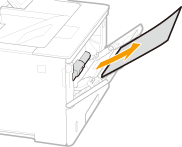
Dra ut papperet försiktigt.
2
Öppna och stäng den främre luckan.
När den främre luckan öppnas och stängs tas meddelandet om pappersstopp bort.
|
1
|
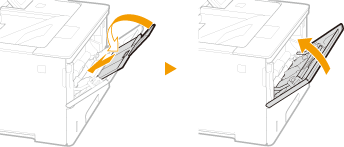
Stäng facket.
 |
|
2
|
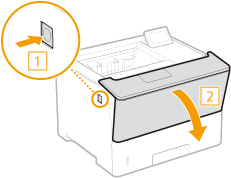
Tryck på knappen för att öppna främre luckan.
 |
|
3
|
Stäng främre luckan.
|

Om meddelandet inte tas bort
Det kan finnas pappersstopp på andra platser. Kontrollera övriga platser och ta bort eventuella papper som har fastnat. Kontrollera att främre luckan är ordentligt stängd om meddelandet fortfarande visas.
Pappersstopp i papperslådan
Om det är svårt att ta bort papperet ska du inte ta i för hårt, utan istället fortsätta med ett annat område som visas i meddelandet och följa dess anvisningar för att ta bort papperet.
1
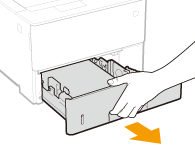
Dra ut papperslådan så långt det går.
2
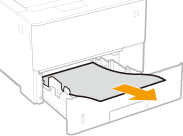
Dra ut papperet försiktigt.
Om den extra pappersmataren (låda 2) är ansluten drar du försiktigt ut papperet på samma sätt.
3
Sätt tillbaka papperslådan.
4
Öppna och stäng den främre luckan.
När den främre luckan öppnas och stängs tas meddelandet om pappersstopp bort.
|
1
|
Tryck på knappen för att öppna främre luckan.
|
|
2
|
Stäng främre luckan.
|
Om meddelandet inte tas bort
Det kan finnas pappersstopp på andra platser. Kontrollera övriga platser och ta bort eventuella papper som har fastnat. Kontrollera att främre luckan är ordentligt stängd om meddelandet fortfarande visas.
Pappersstopp inuti enheten eller på baksidan
Om det inte går att enkelt ta bort pappret som fastnat ska du inte ta i för hårt, utan istället gå vidare till nästa steg.
1
Tryck på knappen för att öppna främre luckan.
2
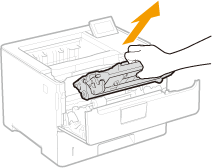
Ta bort tonerpatronen.
3
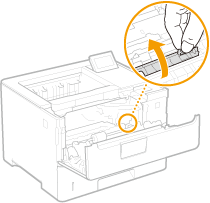
Håll i det gröna vredet på framsidan och lyft transportguiden.
Håll kvar transportguiden i det här läget tills den ska återställas i steg 5.
4
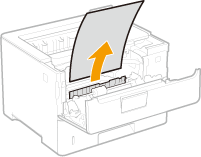
Dra ut papperet försiktigt.
5
Sätt försiktigt tillbaka transportguiden på sin plats.
6
Håll i det gröna vredet på framsidan och lyft transportguiden.
Håll kvar transportguiden i det här läget tills den ska återställas i steg 8.
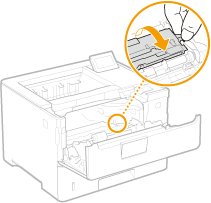
7
Dra ut papperet försiktigt.
Dra papperet försiktigt rakt ut och håll det så horisontellt som möjligt för att undvika att ofixerad toner lossnar.
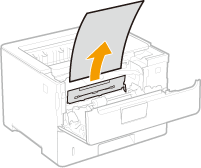
8
Sätt försiktigt tillbaka transportguiden på sin plats.
9
Öppna den bakre luckan.
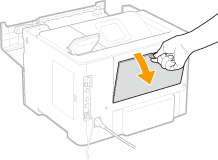
10
Dra ut papperet försiktigt.
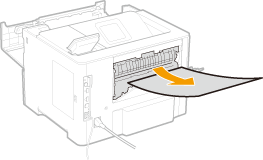
11
Stäng den bakre luckan.
12
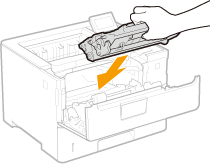
Montera tonerpatronen.
Tryck in patronen så långt det går.
13
Stäng främre luckan.
Om meddelandet inte tas bort
Det kan finnas pappersstopp på andra platser. Kontrollera övriga platser och ta bort eventuella papper som har fastnat. Kontrollera att främre luckan är ordentligt stängd om meddelandet fortfarande visas.
Pappersstopp vid transportguiden för dubbelsidig utskrift
Om det är svårt att ta bort papperet ska du inte ta i för hårt, utan istället fortsätta med ett annat område som visas i meddelandet och följa dess anvisningar för att ta bort papperet.
1
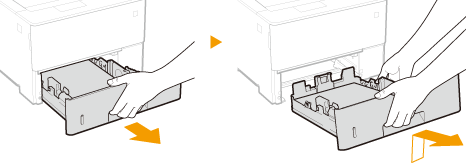
Dra ut papperslådan så långt det går och ta bort den samtidigt som du lyfter den i framkanten.
2
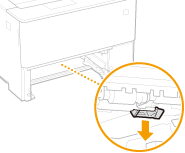
Tryck på det gröna vredet och sänk ned transportguiden för dubbelsidig utskrift.
3
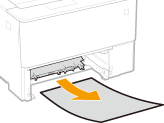
Dra ut papperet försiktigt.
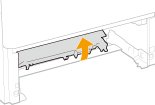
4
För tillbaka transportguiden för dubbelsidig utskrift till sitt läge.
Stäng guiden tills det hörs ett klick.
5
Sätt tillbaka papperslådan.
6
Öppna och stäng den främre luckan.
När den främre luckan öppnas och stängs tas meddelandet om pappersstopp bort.
|
1
|
Tryck på knappen för att öppna främre luckan.
|
|
2
|
Stäng främre luckan.
|
Om meddelandet inte tas bort
Det kan finnas pappersstopp på andra platser. Kontrollera övriga platser och ta bort eventuella papper som har fastnat. Kontrollera att främre luckan är ordentligt stängd om meddelandet fortfarande visas.