Vkládání papíru do zásuvky na papír
Papír, který používáte nejčastěji, vložte do zásuvky na papír. Pokud chcete tisknout na papír, který není vložen do zásuvky na papír, použijte k vložení papíru víceúčelovou přihrádku. Vkládání papíru do víceúčelové přihrádky
Orientace papíru
V níže uvedené tabulce je uvedena správná orientace papíru při vkládání.
|
Paper
|
Orientace
|
|
A4, A5 (na výšku), A6, B5, Legal, Letter,
Statement, Executive, Foolscap, 16K, Indický formát Legal, vlastní (na výšku) |
 |
|
A5 (na šířku), vlastní (na šířku)
|
 |
 |
|
Pokud vkládáte papír do volitelného podavače papíru, postupujte následujícím způsobem.
|
Vkládání papíru standardní velikosti
Pro zavedení papíru, jehož velikost je uvedena na značkách velikostí papíru na zásuvce na papír, postupujte podle následujícího postupu. V případě papíru, jehož velikost není uvedena na značkách velikostí papíru, viz Vložení papíru vlastní velikosti.
1
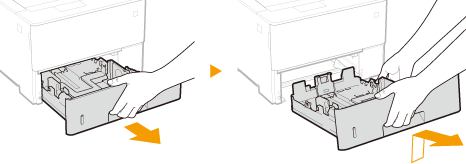
Zásuvku na papír vytáhněte, dokud se nezarazí, a nadzvednutím přední části ji vytáhněte.
2
Upravte polohy vodítek papíru podle formátu papíru, který chcete použít.
Stiskněte uvolňovací páčku ( ) pro zarovnání výstupu (
 ) podle příslušné značky velikostí papíru.
) pro zarovnání výstupu () podle příslušné značky velikostí papíru.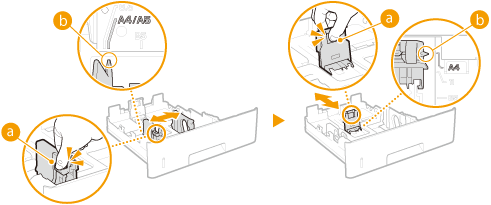

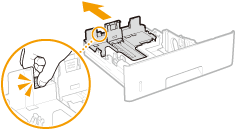
Při vkládání papíru formátu Legal
Stiskněte uvolňovací páčku a vysuňte zásuvku na papír.
3
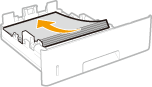
Vložte papír tak, aby byl okraj sady papíru vyrovnaný podle vodítka papíru na zadní straně zásuvky na papír.
Papír vložte potiskovanou stranou dolů.
Stoh papíru prolistujte a sklepněte okraje o rovnou plochu.

Při vkládání nepřekračujte rysku pro maximální množství papíru
Stoh papíru nesmí přesáhnout linku maximálního množství (). Vložení velkého množství papíru může způsobit zachycení papíru.
). Vložení velkého množství papíru může způsobit zachycení papíru.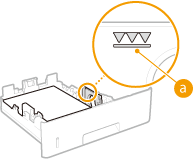
Postup pro vkládání obálek nebo papíru s logem naleznete v části Vkládání předtištěného papíru.
4
Zavřete zásuvku na papír.
»
Pokračujte částí Zadání velikosti a typu papíru v zásuvce na papír
Při změně velikosti a typu papíru
Výchozí nastavení velikosti a typu papíru je <A4> a <Mixed Types>. Pokud do zařízení vložíte papír jiné velikosti nebo typu, musíte změnit příslušné nastavení. Pokud nastavení velikosti nebo typu papíru nezměníte, zařízení nebude tisknout správně.
|
|
|
Pokud chcete tisknout dokument z prostředí, které vám neumožňuje provést nastavení velikosti a typu papíru, například z počítače s operačním systémem nebo mobilního zařízení, které nepodporují žádný ovladač tiskárny, nastavte <Standard. vel.papíru> a <Výchozí typ papíru>. Nabídka Vybrat podavač
|
|
Tisk na zadní stranu potištěného dokumentu (ruční oboustranný tisk)
|
|
Zařízení umožňuje tisk na zadní stranu potištěného papíru. Vyrovnejte možné zvlnění potištěného papíru a vložte ho do víceúčelové přihrádky (Vkládání papíru do víceúčelové přihrádky) prázdnou stranou nahoru (již potištěnou stranou dolů).
Když chcete tisknout na zadní stranu papíru, který je již potištěn, nastavte na ovládacím panelu v nabídce nastavení možnost <Ruční 2str.(V.Ú.př.)> na <2. strana>. Ruční 2str.(V.Ú.př.)
Je možné tisknout vždy pouze na jeden list papíru.
Používejte pouze papír potištěný na tomto zařízení.
Není možné tisknout na stejnou stranu papíru, která již byla potištěna.
|
Vložení papíru vlastní velikosti
Pro zavedení papíru vlastní velikosti nebo papíru, jehož velikost není uvedena na značkách velikostí papíru na zásuvce na papír, postupujte podle následujícího postupu.
1
Zásuvku na papír vytáhněte, dokud se nezarazí, a nadzvednutím přední části ji vytáhněte.
2
Roztáhněte vodítka papíru.
Stiskněte uvolňovací páčku a vysuňte vodítka papíru ven.
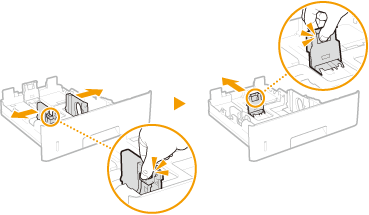
Při vkládání papíru, který je delší než A4
Stiskněte uvolňovací páčku a vysuňte zásuvku na papír.
3
Vložte papír tak, aby byl okraj sady papíru vyrovnaný s přední stranou zásuvky na papír.
Stoh papírů vložte potiskovanou stranou dolů.
Stoh papíru prolistujte a sklepněte okraje o rovnou plochu.
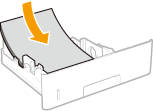
Při vkládání nepřekračujte rysku pro maximální množství papíru
Stoh papíru nesmí přesáhnout linku maximálního množství (). Vložení velkého množství papíru může způsobit zachycení papíru.
). Vložení velkého množství papíru může způsobit zachycení papíru.Postup pro vkládání obálek nebo papíru s logem naleznete v části Vkládání předtištěného papíru.
4
Vyrovnejte vodítka papíru podle okrajů papíru.
Stiskněte uvolňovací páčku a přisuňte vodítka papíru k sobě a pevně je vyrovnejte podle okrajů papíru.
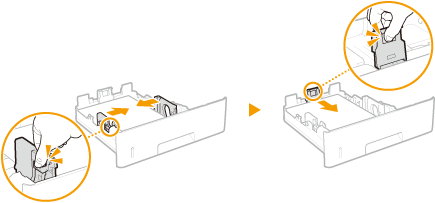
Vodítka papíru zarovnejte přesně podle okrajů papíru
Pokud jsou vodítka papíru příliš volná nebo příliš těsná, může dojít k nesprávnému podávání nebo k zachycení papíru.
5
Vložte do zařízení zásuvku na papír.
»
Pokračujte částí Zadání velikosti a typu papíru v zásuvce na papír
Při změně velikosti a typu papíru
Výchozí nastavení velikosti a typu papíru je <A4> a <Mixed Types>. Pokud do zařízení vložíte papír jiné velikosti nebo typu, musíte změnit příslušné nastavení. Pokud nastavení velikosti nebo typu papíru nezměníte, zařízení nebude tisknout správně.
|
|
|
Pokud chcete tisknout dokument z prostředí, které vám neumožňuje provést nastavení velikosti a typu papíru, například z počítače s operačním systémem nebo mobilního zařízení, které nepodporují žádný ovladač tiskárny, nastavte <Standard. vel.papíru> a <Výchozí typ papíru>. Nabídka Vybrat podavač
|
|
Tisk na zadní stranu potištěného dokumentu (ruční oboustranný tisk)
|
|
Zařízení umožňuje tisk na zadní stranu potištěného papíru. Vyrovnejte možné zvlnění potištěného papíru a vložte ho do víceúčelové přihrádky (Vkládání papíru do víceúčelové přihrádky) prázdnou stranou nahoru (již potištěnou stranou dolů).
Když chcete tisknout na zadní stranu papíru, který je již potištěn, nastavte na ovládacím panelu v nabídce nastavení možnost <Ruční 2str.(V.Ú.př.)> na <2. strana>. Ruční 2str.(V.Ú.př.)
Je možné tisknout vždy pouze na jeden list papíru.
Používejte pouze papír potištěný na tomto zařízení.
Není možné tisknout na stejnou stranu papíru, která již byla potištěna.
|