
Uživatelská údržba
 |
Nastavení týkající se úpravy zařízení, včetně korekce pozice tisku pro každý zdroj papíru a zlepšení kvality tisku, jsou uvedeny s krátkými popisy. Tato nastavení můžete zadat, když je zařízení offline. Výchozí nastavení jsou označena křížkem (
 ). ). |
|
|
Hvězdičky (*)Nastavení označená hvězdičkou (*) nejsou zobrazena v závislosti na dalších nastaveních a na tom, zda jsou v zařízení podavač papíru nebo karta SD (všechny tyto položky jsou volitelné).
|
|
|
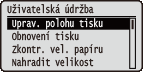
Uprav. polohu tisku
U každého zdroje papíru můžete nastavit pozici tisku. Nastavení pozice tisku
Běžná
Upravit lze svislou/vodorovnou pozici tisku pro tisk na první stranu (přední stranu) v oboustranném režimu tisku. Pozice tisku na druhou stranu (zadní stranu) následuje nastavení pro zdroj papíru, která jsou k dispozici, když tisk začíná.
|
Přesah Y (2stranný)/Přesah X (2stranný)
-5,0 až 0,0
až +5,0 (mm) |
Víceúčelová přihr.
Upravit lze svislou/vodorovnou pozici tisku pro tisk na papír z víceúčelové přihrádky.
|
Přesah Y (Víceú.př.)/Přesah X (Víceú.př.)
-5,0 až 0,0
až +5,0 (mm) |
Zásuvka 1 až 4 *
Upravit lze svislou/vodorovnou pozici tisku pro tisk na papír ze zásuvky na papír.
|
Přesah Y (Zásuvka 1 až 4)/Přesah X (Zásuvka 1 až 4)
-5,0 až 0,0
až +5,0 (mm) |
Obnovení tisku
Vyberte, zda se má znovu vytisknout stránka, jejíž tisk byl přerušen uvíznutím papíru nebo chybou.
|
Vyp
Zap
|
 (
( )
)  <Uživatelská údržba>
  <Obnovení tisku> <Vyp> nebo <Zap>
 Zkontr. vel. papíru
Vyberte, zda chcete kontrolovat velikost papíru, který je podáván ze zdroje papíru s velikostí papíru nastavenou na <Free Size>. Pokud vyberete možnost <Zap>, zobrazí se zpráva potvrzující velikost papíru a tisk se zastaví, pokud délka papíru podávaného ze zdroje papíru neodpovídá tiskovým datům.
|
Vyp
Zap
|
() <Uživatelská údržba> <Zkontr. vel. papíru> <Vyp> nebo <Zap> |
|
|
Pokud rozdíl velikosti mezi podaným papírem a tiskovými daty není velký, nemusí se zobrazit žádná zpráva a tisk pokračuje, i když vybrané nastavení je <Zap>.
|
Nahradit velikost
Vyberte, zda chcete tisknout se vzájemným zaměňováním velikosti papíru A4 a Letter. Pokud vyberete možnost <Zap>, použijete se k tisku velikost papíru Letter, když zadáte velikost papíru A4 z počítače, ale velikost papíru A4 není do zařízení vložena.
|
Vyp
Zap
|
() <Uživatelská údržba> <Nahradit velikost> <Vyp> nebo <Zap> Prefer.pod.krat. str
Při tisku na papír velikosti, která umožňuje vložení v orientaci na výšku i na šířku, nastavte tuto položku na <Zap>, pokud chcete papír v orientaci na výšku podat prioritně. Toto nastavení se použije, pouze když je možnost <Zdroj papíru> nastavena na <Auto>.
|
Vyp
Zap
|
() <Uživatelská údržba> <Prefer.pod.krat. str> <Vyp> nebo <Zap> Sp. režim přenosu
Pokud zařízení používáte v prostředí s nízkou vlhkostí, mohou být vytištěné obrazy nebo text rozmazané. V takovém případě nastavte tuto položku na <Zap>, abyste problém vyřešili.
|
Vyp
Zap
|
() <Uživatelská údržba> <Sp. režim přenosu> <Vyp> nebo <Zap> |
|
|
Pokud tuto položku nastavíte na <Zap> a používáte zařízení v prostředí s vysokou vlhkostí, může být sytost tisku světlejší nebo nerovnoměrná.
|
Spec. režim tisku A
Na papíře se mohou objevit pruhy v závislosti na použitém papíru a podmínkách okolního prostředí. V takovém případě může problém vyřešit nastavení této položky. Účinek zlepšení je nejslabší s <Režim 1> a nejsilnější s <Režim 4>.
|
Vyp
Režim 1
Režim 2
Režim 3
Režim 4
|
() <Uživatelská údržba> <Spec. režim tisku A> Vyberte režim |
|
|
Tuto položku nelze nastavit, když <Režim nast. čár.kódu> se nastaví na <Režim 1> až <Režim 4>. Režim nast. čár.kódu
Pokud vyberete <Režim 3> nebo <Režim 4>, rychlost tisku bude nižší.
Když se zvýší efekt vylepšení, sytost tisku bude lehčí. Kromě toho mohou být rozmazané okraje nebo může být mírně zdůrazněna hrubost.
|
Nast. sekund. přenos
Pokud zařízení používáte v prostředí s vysokou vlhkostí, může být sytost tisku světlejší nebo nerovnoměrná. V takovém případě nastavte tuto položku na <Zap>, abyste problém vyřešili.
|
Vyp
Zap
|
() <Uživatelská údržba> <Nast. sekund. přenos> <Vyp> nebo <Zap> |
|
|
Pokud vyberete <Zap> a používáte zařízení v prostředí s nízkou vlhkostí, mohou být vytištěné obrazy nebo text rozmazané.
|
Korekce zvrásnění
Pokud se výtisky mačkají, nastavte tuto položku na <Zap>.
|
Vyp
Zap
|
() <Uživatelská údržba> <Korekce zvrásnění> <Vyp> nebo <Zap> Korekce paobrazu
Pokud tisknete na papír velké velikosti potom, co jste tiskli na papír malé velikosti, mohou se na prázdných místech objevit paobrazy. V takovém případě nastavte tuto položku na <Zap>, čímž se problém může vyřešit.
|
Vyp
Zap
|
() <Uživatelská údržba> <Korekce paobrazu> <Vyp> nebo <Zap> Sp. režim přenosu 2
Pokud problém přetrvává při nastavení <Sp. režim přenosu>, nastavte tuto položku na <Zap>, čímž se problém může vyřešit.
|
Vyp
Zap
|
() <Uživatelská údržba> <Sp. režim přenosu 2> <Vyp> nebo <Zap> |
|
|
Pokud vyberete <Zap> a používáte zařízení v prostředí s vysokou vlhkostí, může být sytost tisku světlejší nebo nerovnoměrná.
|
Spec. režim doručení
V závislosti na podmínkách prostředí se výtisky mohou mačkat nebo se na vstupním okraji papíru objevují černé vodorovné pruhy. V takovém případě může nastavení této položky problém vyřešit.
|
Vyp
Zap
|
() <Uživatelská údržba> <Spec. režim doručení> <Vyp> nebo <Zap> |
|
|
Pokud vyberete <Zap>, rychlost tisku bude nižší.
|
Zlepšit fix. toneru
Pokud se zařízení delší dobu nepoužívalo, může se při oboustranném tisku stát, že se na výtisku objeví prázdné místo. V takovém případě nastavte tuto položku na <Zap>, čímž se problém může vyřešit.
|
Vyp
Zap
|
() <Uživatelská údržba> <Zlepšit fix. toneru> <Vyp> nebo <Zap> |
|
|
Pokud vyberete <Zap>, rychlost tisku bude nižší.
|
Údržba karty SD *
Když se vyskytne chyba na kartě SD nebo když chcete kartu SD vyhodit, můžete vymazat všechna data uložená na této kartě.
Formát
Inicializuje kartu SD. Všechna uložená data jsou z karty vymazána.
() <Uživatelská údržba> <Údržba karty SD> <Formát> <Ano> Zcela odstranit data
Všechna uložená data jsou z karty SD vymazána. Tuto operaci provádějte podle potřeby, například pokud chcete kartu SD vyhodit po vymazání všech uložených dat včetně fragmentů, které nelze normálně vymazat. Odstranění všech dat na kartě SD
Spec. režim tisku
Poskytuje položky, které můžete nastavit, když nelze tisknout správně.
Korekce zvlnění
Pokud se výtisky kroutí, nastavte tuto položku na <Zap>.
|
Vyp
Zap
|
() <Uživatelská údržba> <Spec. režim tisku> <Korekce zvlnění> <Vyp> nebo <Zap> |
|
|
Pokud vyberete <Zap>, rychlost tisku bude nižší. Výtisky navíc mohou být vybledlé.
|
Omezit přilnav. pap.
Při oboustranném tisku se k sobě může papír přilepit, a to v závislosti na sytosti obrazu tiskových dat. V takovém případě nastavte tuto položku, abyste problém vyřešili. Rychlost tisku však může být nižší.
|
Vyp
Zap
|
() <Uživatelská údržba> <Spec. režim tisku> <Omezit přilnav. pap.> <Vyp> nebo <Zap> Úpr. hrubého papíru
Když tisknete obálky, může se v závislosti na podmínkách prostředí stát, že se toner bude z potištěných částí stírat. V takovém případě nastavte tuto položku na <Zap>, čímž se problém může vyřešit. Rychlost tisku však bude nižší.
|
Vyp
Zap
|
() <Uživatelská údržba> <Spec. režim tisku> <Úpr. hrubého papíru> <Vyp> nebo <Zap> |
|
|
Když nastavíte tuto položku na <Zap>, nastavení typu papíru musí být <Envelope H>.Zadání velikosti a typu papíru ve víceúčelové přihrádce
|
Zvýš. kv. opr. poh.
Když tisknete pohlednice, může se v závislosti na podmínkách prostředí stát, že se toner bude z potištěných částí stírat. V takovém případě nastavte tuto položku na <Zap>, čímž se problém může vyřešit. Rychlost tisku však bude nižší.
|
Vyp
Zap
|
() <Uživatelská údržba> <Spec. režim tisku> <Zvýš. kv. opr. poh.> <Vyp> nebo <Zap> Spec. úpr. tisku C
Tuto položku nastavte na <Zap>, pokud je při tisku patrná hlučnost.
|
Vyp
Zap
|
() <Uživatelská údržba> <Spec. úpr. tisku C> <Vyp> nebo <Zap> |
|
|
Když nastavíte tuto položku na <Zap>, rychlost tisku bude nižší.
|
Režim nast. čár.kódu
Toto nastavení zadejte, pokud nelze správně přečíst vytištěný čárový kód. Efekt vylepšení se zvýší, čím vyšší je číslo režimu uvedené níže.
|
Vyp
Režim 1
Režim 2
Režim 3
Režim 4
|
() <Uživatelská údržba> <Režim nast. čár.kódu> Vyberte režim |
|
|
Když vyberete silnější zlepšení, sytost tisku bude menší.
Když tisknete z počítače, nastavení provedené na ovladači tiskárny má přednost. Když se nastavení [Grafický režim] na ovladači tiskárny změní na [Režim UFR II] a [Režim nastavení čárového kódu] se změní na [Výchozí nastavení tiskárny], upřednostní se nastavení provedené na ovládacím panelu.
Když nastavíte tuto položku na <Režim 1> až <Režim 4>, <Spec. režim tisku A> se automaticky nastaví na <Vyp>.
Pokud vyberete <Režim 4>, rychlost tisku bude nižší.
|
Aktualizace firmwaru
Upgraduje firmware zařízení.
() <Uživatelská údržba> <Aktualizace firmwaru> Vyberte způsob připojení <Ano> 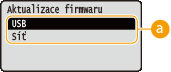
 Výběr způsobu připojení
Vyberte způsob připojení počítače, který provede aktualizaci firmwaru.
Způsob podávání pap.
Toto nastavení zadejte, chcete-li dokument tisknout na papír s logy. Chcete-li tisknout na papír s logy, je třeba změnit umístění lícové strany papíru ve zdroji papíru podle toho, zda tisknete jednostranně, nebo oboustranně. Změníte-li však nastavení na možnost <Priorita tisk. str.>, lze papír vkládat lícem dolů při jednostranném i oboustranném tisku. Další informace získáte v části Vkládání předtištěného papíru.
|
Priorita rychlosti
Priorita tisk. str.
|
() <Uživatelská údržba> <Způsob podávání pap.> Vyberte zdroj papíru <Priorita rychlosti> nebo <Priorita tisk. str.> 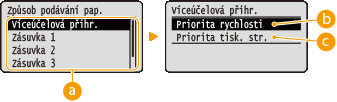
Výběr zdroje papíru
Vyberte zdroj papíru, u něhož chcete změnit nastavení Režim podávání papíru.
 <Priorita rychlosti>
Při používání papíru s předtištěným logem je potřeba změnit, která strana je nahoru, podle toho, zda provádíte jednostranný, nebo oboustranný tisk.

Pokud se nechcete zabývat tím, na kterou stranu tisknout, doporučujeme vybrat možnost <Priorita rychlosti>.
 <Priorita tisk. str.>
Chcete-li tisknout na určitou stranu papíru, není třeba obracet papír ve zdroji papíru, ať už je vybrán jednostranný, nebo oboustranný tisk.
I když je vybrána možnost <Priorita tisk. str.> pro zdroj papíru (Papír), je zakázána a zařízení pracuje stejně, jako když je vybrána možnost <Priorita rychlosti>. V tomto případě zaveďte papír stejně, jako když je vybrána možnost <Priorita rychlosti> (Vkládání předtištěného papíru).
Pokud vyberete <Priorita tisk. str.>, rychlost jednostranného tisku bude nižší.
Zobrazit seznam úloh
Vyberte, zda chcete zobrazit seznam dat, která se tisknou a čekají na tisk, když na ovládacím panelu stisknete  (
( ).
).
().|
Vyp
Zap
|
() <Uživatelská údržba> <Zobrazit seznam úloh> <Vyp> nebo <Zap> |
|
|
Pokud stisknete
(), když je vybrána možnost <Vyp>, aktuální probíhající tisková úloha bude zrušena. |
Nast. import/export
Data uložená v zařízení a data z nastavení možností nabídek je možné přenést a uložit do paměťového zařízení USB připojeného k přístroji. Exportovaná data lze importovat. Při použití stejného modelu mohou jiné přístroje importovat data exportovaná z tohoto přístroje a naopak.
IMPORT
Můžete importovat data, která byla zapsána ze zařízení do paměťového zařízení USB.
() <Uživatelská údržba> <Nast. import/export> <IMPORT> <Ano> Vyberte soubor, který chcete importovat  Zadejte heslo Přečtěte si zprávu
 EXPORT
Data uložená v zařízení a data z nastavení možností nabídek je možné uložit do paměťového zařízení USB.
() <Uživatelská údržba> <Nast. import/export> <EXPORT> Zadejte heslo Heslo (potvrdit) Přečtěte si zprávu|
|
|
Pro tyto účely můžete používat pouze port USB na pravé straně tiskárny.
|
Upozornění k čištění
Vyberte, zda chcete zobrazit zprávu, která vás vyzve k vyčištění fixační jednotky.
|
Vyp
Zap
|
() <Uživatelská údržba> <Upozornění k čištění> <Vyp> nebo <Zap> Načas. upoz. na čiš. *
Pokud jste možnost <Upozornění k čištění> nastavili na <Zap>, můžete zadat, kdy se má zobrazit zpráva s výzvou k vyčištění fixační jednotky podle počtu vytištěných stran a v jednotkách 1000. Konfigurační strana vám umožňuje zkontrolovat, kolik stran můžete potisknout, než se zobrazí zpráva s výzvou. (Konfigurační stránka)
|
1000
až 50 000 |
() <Uživatelská údržba> <Načas. upoz. na čiš.> Zadejte počet vytištěných stran Časov. kontr. toneru
Pokud chcete změnit, kdy se má zobrazit zpráva upozorňující na docházející toner, vyberte možnost <Vlastní>.
|
Výchozí
Vlastní
|
() <Uživatelská údržba> <Časov. kontr. toneru> <Výchozí> nebo <Vlastní> Urč.čas.kontr.toneru *
Pokud je možnost <Časov. kontr. toneru> nastavena na hodnotu <Vlastní>, zadejte, kdy se má zpráva zobrazit.
|
1 až 20
až 99 (%) |
() <Uživatelská údržba> <Urč.čas.kontr.toneru> Pomocí číselných tlačítek zadejte množství zbývajícího toneru v kazetě