Nastavení adresy IPv4
 |
|
Adresu IPv4 zařízení lze přidělit automaticky dynamickým protokolem IP adresy, například protokolem DHCP, nebo zadat ručně. Připojujete-li zřízení ke kabelové síti LAN, přesvědčte se, že konektory kabelu LAN jsou pevně zastrčeny do portů (Připojení ke kabelové síti LAN).
|
Nastavení adresy IPv4
1
Stiskněte tlačítko  (
( ).
).
().2
Pomocí tlačítek  /
/ vyberte možnost <Síť> a stiskněte tlačítko
  .
.
/ vyberte možnost <Síť> a stiskněte tlačítko .Když se zobrazí zpráva, stiskněte .
.3
Vyberte možnost <Nastavení TCP/IP>  <Nastavení IPv4> <Režim IP>.
<Nastavení IPv4> <Režim IP>.4
Nakonfigurujte nastavení IP adresy.
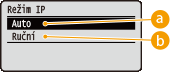
 <Auto>
Vyberte, pokud chcete automaticky přiřazovat IP adresu pomocí protokolu, jako je DHCP.
 <Ruční>
Vyberte, pokud chcete nastavení IP adresy nakonfigurovat ručně zadáním IP adresy.
 Automatické přiřazení IP adresy
|
1
|
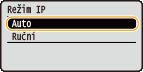
Vyberte možnost <Auto> a stiskněte
. |
|
2
|
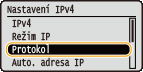
Vyberte možnost <Protokol> a stiskněte
. |
|
3
|
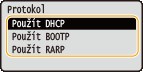
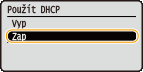
Vyberte možnost <Použít DHCP>, <Použít BOOTP> nebo <Použít RARP> a stiskněte tlačítko
.Můžete použít pouze jeden z protokolů DHCP, BOOTP a RARP. Pokud je vybraný protokol nastaven na <Zap>, další dva protokoly se automatiky nastaví na <Vyp>.
 |
|
4
|
Vyberte možnost <Zap> a stiskněte
. |
|
5
|
Stiskněte tlačítko
 . . |
|
6
|
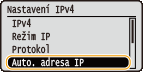
Vyberte možnost <Auto. adresa IP> a stiskněte
. |
|
7
|
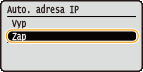
Vyberte možnost <Zap> a stiskněte
. |

Když používáte DHCP
Když vypnete a zapnete napájení, přidělí se jiná IP adresa, než je ta stávající. Tím se může tisk znemožnit. Chcete-li použít DHCP, zadejte po poradě se správcem sítě jedno z následujících nastavení.
Když vypnete a zapnete napájení, přidělí se jiná IP adresa, než je ta stávající. Tím se může tisk znemožnit. Chcete-li použít DHCP, zadejte po poradě se správcem sítě jedno z následujících nastavení.
Konfigurace funkce dynamické aktualizace DNS Konfigurace služby DNS
Zadání nastavení pro server DHCP tak, aby přiděloval stále stejnou IP adresu
Pokud nechcete použít protokol DHCP/BOOTP/RARP k přiřazení IP adresy
Nastavte všechny protokoly na <Vyp>. Pokud nastavíte <Použít DHCP>, <Použít BOOTP> nebo <Použít RARP> na <Zap>, když jsou servery DHCP/BOOTP/RARP nedostupné, tiskárna bude mrhat časem a komunikačními zdroji na hledání sítě pro dostupné služby.
IP adresy, které mají přednost
IP adresy přiřazené pomocí protokolu DHCP/BOOTP/RARP mají přednost před adresami získanými funkcí Auto IP.
Ruční zadání IP adresy
|
1
|
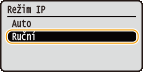
Vyberte možnost <Ruční> a stiskněte
. |
|
2
|
Vyberte možnost <Nastavení adresy IP> a stiskněte
.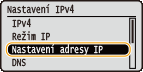 |
|
3
|
Zadejte IP adresu, masku podsítě a adresu brány (případně výchozí bránu).
Vyberte nastavovanou položku, stiskněte
, zadejte adresu a stiskněte .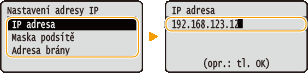 Jak zadávat adresy
Pomocí
 / / se posouvejte k cílovému poli (vstupní oblast oddělená tečkami) a pomocí číselných kláves zvyšujte nebo snižujte hodnotu. se posouvejte k cílovému poli (vstupní oblast oddělená tečkami) a pomocí číselných kláves zvyšujte nebo snižujte hodnotu.Když si nejste jisti, jakou IP adresu zadat
IP adresu lze určit z nastavení routeru v síti. Určení IP adresy, která se přidělí tiskárně
|
5
Proveďte tvrdý reset. Provedení tvrdého resetu
Nastavení se aktivují po provedení tvrdého resetu.
 |
Kontrola správnosti nastaveníOvěřte, že na počítači můžete zobrazit obrazovku Vzdáleného uživatelského rozhraní. Spuštění Vzdáleného uživatelského rozhraní
Při změně IP adresy po instalaci ovladače tiskárnyMusíte znovu zadat, který port použít. Více informací najdete v postupu pro změnu standardního portu TCP/IP popsaném v příručkách příslušných ovladačů na webu s online příručkami.
|
Určení IP adresy, která se přidělí tiskárně
Když chcete pro tiskárnu použít pevnou IP adresu, můžete ji určit podle níže uvedeného postupu.
Určení IP adresy
IP adresa se skládá ze čtyř číslic oddělených tečkou (.) (příklad: 192.168.1.45). Každé číslo musí být v rozsahu od 0 do 255. Obecně platí, že první tři čísla jsou stejná jako u routeru, protože jsou pro síť společná. Určete poslední číslo (například 45 ve 192.168.1.45), které se liší od čísel ostatních zařízení.

Kontrola nastavení routeru
Když chcete použít pevnou IP adresu, zkontrolujte nastavení DHCP, které automaticky přiděluje IP adresu v síti. Abyste se vyhnuli duplicitě IP adresy, musíte ji nastavit mimo rozsah IP adres přidělených DHCP. Router často funguje jako server DHCP, a proto zkontrolujte nastavení routeru.
|
|
|
Pokyny k tomu, jak zobrazit nastavovací obrazovku routeru, najdete v příručce k routeru.
|
1
Zobrazte obrazovku nastavení routeru.
2
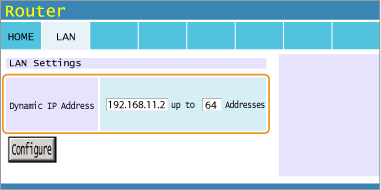
Zkontrolujte rozsah IP adres přidělených DHCP.
Rozsah IP adres přidělených DHCP se nastavuje podle vašeho routeru.
Příklad obrazovky nastavení DHCP routeru:
3
Zadejte IP adresu tiskárny.
Na obrazovce s příkladem ukázané v kroku 2 přidělte tiskárně IP adresu v rozsahu 192.168.11.66 až 192.168.11.254, protože IP adresa, kterou přiděluje router pomocí DHCP je v rozsahu 192.168.11.2 až 192.168.11.65.