[Start]
 válassza a [Vezérlőpult] , majd [Nyomtató] lehetőséget. válassza a [Vezérlőpult] , majd [Nyomtató] lehetőséget. válassza a [Eszközök és nyomtatók] lehetőséget., és válassza a [Vezérlőpult] [Eszközök és nyomtatók megtekintése] parancsot. válassza a [Vezérlőpult] [Eszközök és nyomtatók megtekintése] lehetőséget.
 ] gombra válassza a [Vezérlőpult] [Hardver és hang] [Eszközök és nyomtatók] lehetőséget. válassza a [Control Panel] (Vezérlőpult) parancsot, majd kattintson duplán a [Printers] (Nyomtatók) elemre. [Vezérlőpult] [Hálózati állapot és hálózati feladatok megjelenítése] [Hálózatfelderítés bekapcsolása] a [Hálózat felderítése] alatt. [Vezérlőpult] [Hálózati állapot és hálózati feladatok megjelenítése] [Speciális megosztási beállítások módosítása] [Hálózatfelderítés bekapcsolása] a [Hálózat felderítése] alatt. [Vezérlőpult] [Hálózati állapot és hálózati feladatok megjelenítése] [Speciális megosztási beállítások módosítása] [Hálózatfelderítés bekapcsolása] a [Hálózat felderítése] alatt. [Vezérlőpult] [Hálózati állapot és hálózati feladatok megjelenítése] [Speciális megosztási beállítások módosítása] [Hálózatfelderítés bekapcsolása] a [Hálózat felderítése] alatt.] gombra válassza a [Vezérlőpult] [Hálózati állapot és hálózati feladatok megjelenítése] [Speciális megosztási beállítások módosítása] lehetőséget válassza a [Hálózatfelderítés bekapcsolása] elemet a [Hálózat felderítése] alatt. [Vezérlőpult] kattintson duplán a [Hálózati és megosztási központ] lehetőségre [Hálózatfelderítés bekapcsolása] a [Hálózat felderítése] alatt. válassza a [Minden program] vagy [Programok] [Kellékek] [Windows Intéző] parancsát. , és válassza a [Fájlkezelő] parancsot., majd a [Fájlkezelő] lehetőségre.] gombra válassza a [Fájlkezelő] lehetőséget.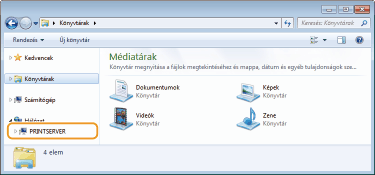
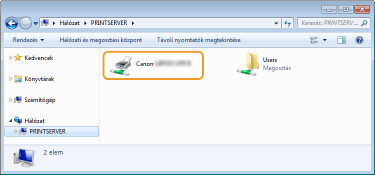
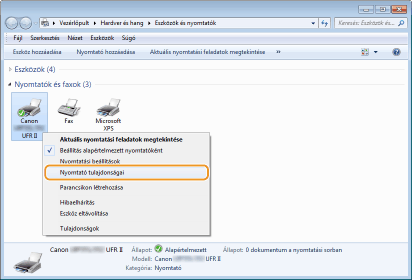
 válassza a [Vezérlőpult], lehetőséget., és válassza a [Vezérlőpult] parancsot. válassza a [Vezérlőpult] lehetőséget. [Rendszer] elemre.] gombra válassza a [Beállítások] [Rendszer] [Névjegy] lehetőséget.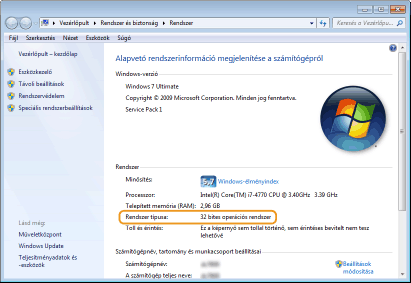
|
1
|
Nyissa meg a [Start] menüt, válassza a [Vezérlőpult] elemét, majd kattintson a [Hálózati állapot és hálózati feladatok megjelenítése] és
 [Hálózati kapcsolatok kezelése] pontra. [Hálózati kapcsolatok kezelése] pontra. |
|
2
|
Jobb egérgombbal kattintson a [Helyi kapcsolat] ikonra, majd a felugró menüben válassza a [Tulajdonságok] elemet.
|
|
1
|
Nyissa meg a [Start] menüt, válassza a [Vezérlőpult] elemét, majd kattintson a [Hálózati állapot és hálózati feladatok megjelenítése] és
[Adapterbeállítások módosítása] elemre. |
|
2
|
Jobb egérgombbal kattintson a [Helyi kapcsolat] ikonra, majd a felugró menüben válassza a [Tulajdonságok] elemet.
|
|
1
|
Kattintson jobb egérgombbal a képernyő bal alsó sarkára
Válassza a [Vezérlőpult] elemét, majd kattintson a [Hálózati állapot és hálózati feladatok megjelenítése] és [Adapterbeállítások módosítása] elemre. |
|
2
|
Jobb egérgombbal kattintson a [Helyi kapcsolat] ikonra, majd a felugró menüben válassza a [Tulajdonságok] elemet.
|
|
1
|
Nyissa meg a [Start] menüt, válassza a [Vezérlőpult] elemét, kattintson duplán a [Hálózati és megosztási központ] fülre, majd kattintson a [Hálózati kapcsolatok kezelése] elemre.
|
|
2
|
Jobb egérgombbal kattintson a [Helyi kapcsolat] ikonra, majd a felugró menüben válassza a [Tulajdonságok] elemet.
|
|
1
|
Kattintson jobb egérgombbal a [Start] menüre
Válassza a [Vezérlőpult] elemet, majd kattintson a [Hálózati állapot és hálózati feladatok megjelenítése] és [Adapterbeállítások módosítása] elemre. |
|
2
|
Jobb egérgombbal kattintson a [Helyi kapcsolat] ikonra, majd a felugró menüben válassza a [Tulajdonságok] elemet.
|
|
1
|
Kattintson jobb egérgombbal a [
] menüre Válassza a [Vezérlőpult] elemet, majd kattintson a [Hálózati állapot és hálózati feladatok megjelenítése] [Adapterbeállítások módosítása] elemre. |
|
2
|
Jobb egérgombbal kattintson az [Ethernet] ikonra, majd a felugró menüben válassza a [Tulajdonságok] elemet.
|