注册打印机
将打印机注册到 CUPS 的后台服务。
如果已经从驱动程序安装程序启动了实用程序(Canon Printer Setup Utility),请从第 2. 步开始此步骤。
先决条件
已经安装了驱动程序
已经检查了主机名称或 IP 地址(注册网络打印机时)
未将USB连接线连接到打印机(通过 USB 注册打印机时)
您拥有超级用户权限
执行 sudo 命令或 su 命令后执行此操作。
步骤
1.
启动 Canon Printer Setup Utility。
对于Red Hat型发行版
从终端处用超级用户权限执行下面的命令。
# cnsetuputil2 |
对于 Debian 型发行版
通过下面一种方法启动 Canon Printer Setup Utility。
从操作系统的应用程序列表中选择下面的图标 (Canon Printer Setup Utility)。

如果上述图标在应用程序列表中多次显示,请右键单击图标以检查每个图标的说明,并选择与本驱动程序相对应的 Canon Printer Setup Utility。
执行下面的命令。
# cnsetuputil2 |
根据打印机连接方法执行下列操作之一。
对于网络打印机
单击 [添加] → 进行下一步。
对于通过 USB 连接的打印机
(1) 打开打印机的主电源 → 通过 USB 电缆连接计算机和打印机 → 单击 [刷新]。
如果列表中显示了打印机,则打印机注册完成。
如果列表中未显示打印机,进行下一步。
(2) 在打印机电源打开的情况下断开并重新连接电缆 → 单击 [刷新]。
(3) 如果列表中仍未显示打印机,单击 [添加] → 进行下一步。
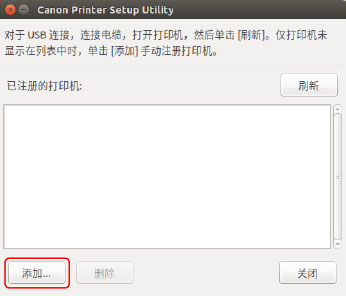
[刷新]:更新 [已注册的打印机] 中的列表。
[删除]:删除所选打印机。
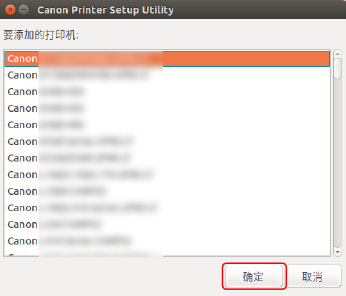
3.
选择要注册的打印机 → 单击 [确定]。
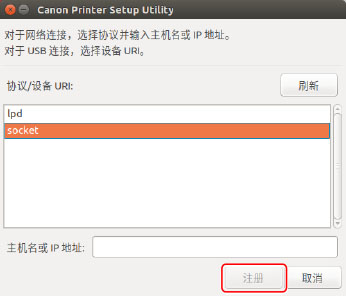
根据打印机的连接方法,选择协议或设备 URI → 单击 [注册]。
对于网络打印机
选择 [lpd] 或 [socket] 协议,并输入 [主机名或 IP 地址]。
根据所用协议,以下面一种格式指定 IP 地址。
IPv4:“xxx.xxx.xxx.xxx”
IPv6全局地址:"xxxx:xxxx:xxxx:xxxx:xxxx:xxxx:xxxx:xxxx"
IPv6链接本地地址(该例中的接口名称为"eth0"):"xxxx:xxxx:xxxx:xxxx:xxxx:xxxx+eth0"
对于通过 USB 连接的打印机
从 [usb://] 开始选择设备 URI。
5.
打印机注册完成时,单击 [关闭]。
如果用注册的打印机无法正确地进行打印,使用Canon Printer Setup Utility单击 [删除] 删除打印机,然后单击 [添加] 重新注册打印机。