프린터 등록
CUPS의 스풀러 서비스에 프린터를 등록하십시오.
드라이버 설치 프로그램에서 유틸리티(Canon Printer Setup Utility)를 시작한 경우 2.단계부터 절차를 시작하십시오.
선행 조건
드라이버가 설치되었습니다.
(네트워크 프린터를 등록할 때) 호스트 이름 또는 IP 주소를 확인했습니다.
(USB를 통해 프린터를 등록할 때) USB 케이블이 프린터에 연결되어 있지 않습니다.
슈퍼 유저 권한이 있습니다.
sudo 명령 또는 su 명령을 실행한 후 본 작업을 실시하십시오.
절차
1.
Canon Printer Setup Utility를 시작하십시오.
Red Hat형 배포의 경우
터미널에서 슈퍼 유저 권한으로 다음의 명령을 실행하십시오.
# cnsetuputil2 |
Debian형 배포의 경우
다음의 방법 중 한가지를 통해 Canon Printer Setup Utility를 시작하십시오.
운영체제의 앱 목록에서 다음의 아이콘(Canon Printer Setup Utility)을 선택합니다.

위 아이콘이 앱 목록에 여러 번 표시될 경우에는 아이콘을 오른쪽 클릭하여 각 설명을 확인한 후 본 드라이버에 해당하는 Canon Printer Setup Utility를 선택합니다.
다음 명령을 실행합니다.
# cnsetuputil2 |
프린터 연결 방법에 따라 다음 작업 중 하나를 수행하십시오.
네트워크 프린터의 경우
[추가]를 클릭 → 다음 단계로 진행하십시오.
USB를 통해 연결된 프린터의 경우
(1) 프린터의 주전원을 켜고 → 컴퓨터와 프린터를 USB 케이블을 통해 연결 → [새로 고침]을 클릭하십시오.
프린터가 목록에 표시되면 프린터 등록이 완료된 것입니다.
프린터가 목록에 표시되지 않으면 다음 단계로 진행하십시오.
(2) 프린터의 주전원을 켠 상태로 케이블을 분리했다가 다시 연결 → [새로 고침]을 클릭하십시오.
(3) 프린터가 여전히 목록에 표시되지 않으면 [추가]를 클릭 → 다음 단계로 진행하십시오.
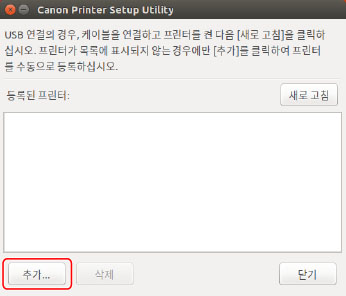
[새로 고침]: [등록된 프린터]의 목록을 업데이트합니다.
[삭제]: 선택된 프린터를 삭제합니다.
3.
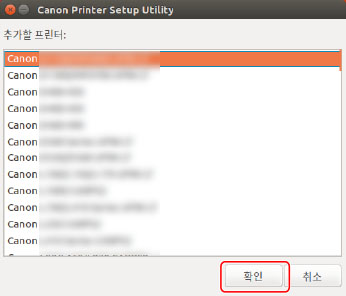
등록할 프린터를 선택 → [확인]을 클릭하십시오.
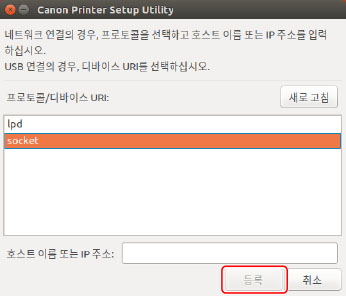
프린터 연결 방식에 따라 프로토콜 또는 장치 URI를 선택 → [등록]을 클릭하십시오.
네트워크 프린터의 경우
[lpd] 또는 [socket] 프로토콜을 선택하고 [호스트 이름 또는 IP 주소]를 입력하십시오.
사용된 프로토콜에 따라 IP 주소를 다음 형식 중 하나로 지정하십시오.
IPv4: "xxx.xxx.xxx.xxx"
IPv6 글로벌 주소: "xxxx:xxxx:xxxx:xxxx:xxxx:xxxx:xxxx:xxxx"
IPv6 링크-로컬 주소(인터페이스 이름이 "eth0"인 경우의 예시): "xxxx:xxxx:xxxx:xxxx:xxxx:xxxx+eth0"
USB를 통해 연결된 프린터의 경우
[usb://]로 시작되는 장치 URI를 선택하십시오.
5.
프린터 등록이 완료되면 [닫기]를 클릭하십시오.
등록된 프린터로 인쇄를 올바르게 수행할 수 없는 경우 Canon Printer Setup Utility를 사용해 [삭제]를 클릭하여 프린터를 삭제한 후 [추가]를 클릭하여 프린터를 다시 등록하십시오.