Trust Stampをインストールする
以下の手順でTrust Stampをインストールします。
|
重要
|
|
コンピューターを起動した際に、必ずAdministratorsのメンバーとしてログオンしてください。
Trust Stampをインストールする前に、プリンタードライバーをインストールする必要があります。プリンタードライバーのインストール方法については、プリンタードライバーインストールガイドを参照してください。
インストールする前に、他のアプリケーションはすべて終了してください。
[ユーザーアカウント制御]ダイアログボックスが表示されたときは、以下の操作を行ってください。
管理者アカウントとしてログオンしている場合、[許可]または[続行]をクリックします。
標準ユーザとしてログオンしている場合、管理者アカウントのパスワードを入力したあと、[OK]をクリックします。
Windows Vista/7/8を共有プリンターのクライアントとして使用する場合、サーバー上の共有プリンターにTrust Stampを追加・削除したあとには、クライアント側で以下の操作のいずれかを行ってください。
[デバイスとプリンター](または[プリンター]/[プリンタとFAX])フォルダーのプリンターアイコンを右クリックして、表示されたメニューから[ドライバーの更新]を選択します。なお、[ドライバーの更新]はサーバー側でプリンターに変更を加えたあと、しばらく時間がたってから表示されます。
プリンターフォルダーからプリンターアイコンを削除したあとに再度追加します。
クライアント側で初めて印刷するときにドライバーのインストールと印刷の再実行を確認するダイアログボックスが表示される場合があります。この場合には、[ドライバのインストール]をクリックしてください。印刷が中止され、クライアントコンピューターにプリンタードライバーと本製品がインストールされます。その後再度印刷を実行してください。
Windows 8/Server 2012をお使いの場合、デスクトップへ移動してから、インストールしてください。
|
1.
コンピューターを起動します。
2.
本ソフトウェアのCD-ROMをCD-ROMドライブにセットします。
3.
CD-ROMドライブのアイコンをダブルクリックします。
4.
[Setup.exe]アイコンをダブルクリックします。
インストーラーが起動します。
5.
[次へ]をクリックします。
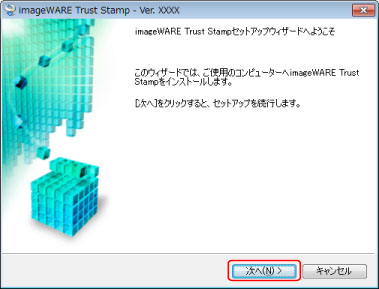
古いバージョンのTrust Stampを更新する場合に、追加でインストールできるドライバーが存在しないときは、手順8.へ進んでください。
6.
[ドライバー一覧]からTrust Stampをインストールするドライバーを選択したあと、[追加]をクリックします。
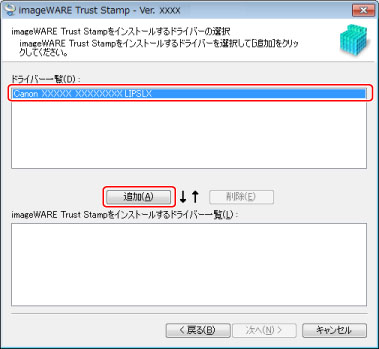
選択したドライバーが[imageWARE Trust Stampをインストールするドライバー一覧]に表示されます。
|
メモ
|
|
Trust Stamp がインストールされているドライバーは、[ドライバー一覧]に表示されません。
Trust Stamp がインストールされているドライバーの更新のみを行う場合は、ドライバーを選択せずに手順7へ進んでください。
|
7.
[次へ]をクリックします。
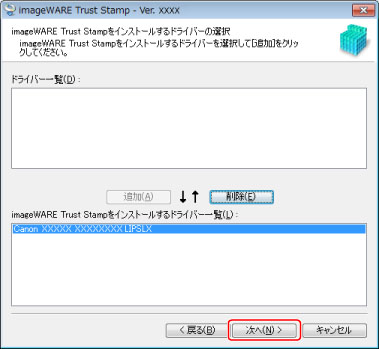
[imageWARE Trust Stampをインストールするドライバー一覧]のドライバーを確認したあと、[開始]をクリックします。
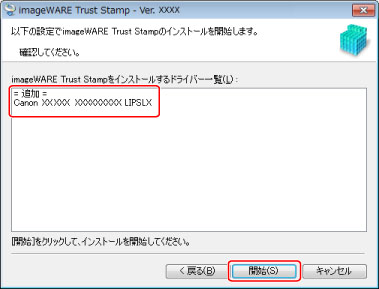
インストールが開始されます。
|
メモ
|
|
Trust Stampが既にインストールされているドライバーは、[= 更新 =]以下に表示されます。
|
9.
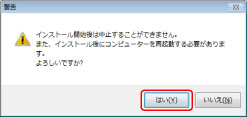
[インストール開始後は中止することができません。また、インストール後にコンピューターを再起動する必要があります。よろしいですか?]というメッセージが表示されたら、[はい]をクリックします。
10.
インストール完了の画面が表示されたら、[終了]をクリックします。
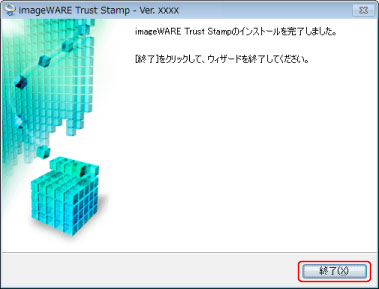
コンピューターの再起動をうながすメッセージが表示された場合は、それに従ってください。
以上でインストールの作業が終了しました。