地紋+TLコード印刷の濃度を設定する
以下の手順に従って、地紋+TLコード印刷の濃度を15段階で変化させたサンプルを出力し、その中からテキストと背景の濃度が最も均一なイメージを選択し、その値を設定してください。
|
重要
|
|
最適な印刷結果を得るためには、地紋+TLコード印刷の前にこの作業を行うことをおすすめします。
|
1.
[ ](スタート)メニューから[デバイスとプリンター]を選択します。
](スタート)メニューから[デバイスとプリンター]を選択します。[デバイスとプリンター](または[プリンタ]、[プリンタとFAX])フォルダーが表示されます。
|
メモ
|
|
Windows 8/Server 2012の場合は、デスクトップで画面右側のチャームを表示したあと、[
 設定]-[ コントロールパネル]-[デバイスとプリンターの表示]をクリックまたはタップしてください。 設定]-[ コントロールパネル]-[デバイスとプリンターの表示]をクリックまたはタップしてください。Windows Vistaの場合は、[
](スタート)-[コントロールパネル]-[プリンタ]を選択してください。Windows XP Professional/Server 2003の場合は、[スタート]-[プリンタとFAX]を選択してください。
Windows XP Home Editionの場合は、[スタート]-[コントロールパネル]-[プリンタとその他のハードウェア]-[プリンタとFAX]を選択してください。
|
2.
Trust Stampを組み込んだプリンター名のアイコンを右クリックして、表示されたメニューから[プリンターのプロパティ](または[プロパティ])をクリックします。
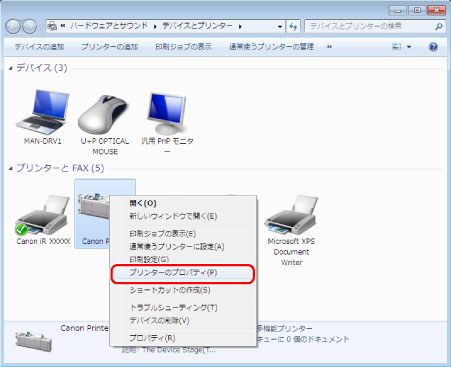
プリンタープロパティーダイアログボックスが表示されます。
3.
プリンタープロパティーダイアログボックスで[Trust-S]タブを選択します。
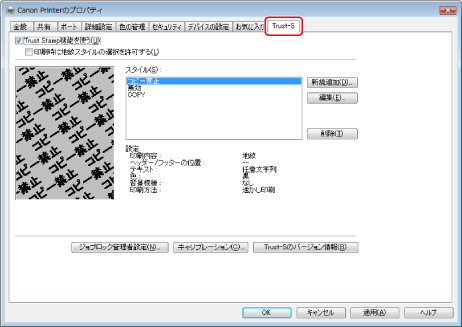
4.
[Trust Stamp機能を使う]にチェックマークをつけて、キャリブレーションを行いたいスタイルを選択し、[適用]をクリックします。
5.
[キャリブレーション]をクリックします。
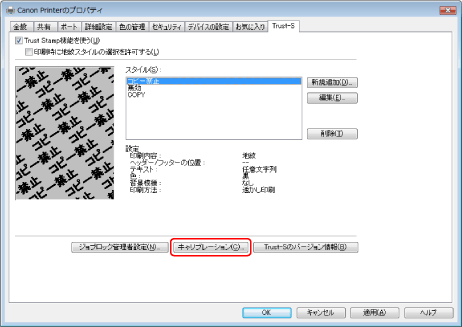
[キャリブレーション]ダイアログボックスが表示されます。
6.
[濃度調整サンプルプリント]をクリックします。
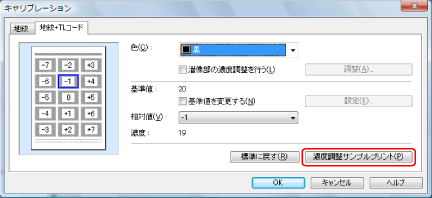
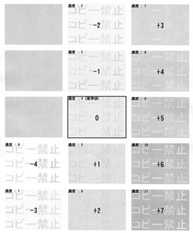
濃度調整サンプルプリントが印刷されます。
|
メモ
|
|
サンプルプリント上で太線の枠で囲まれている地紋イメージは、現在[キャリブレーション]ダイアログボックスで設定されている背景濃度を反映した地紋イメージです。
サンプルプリントは常にA4縦(またはプリンタードライバーのデフォルト用紙サイズ)で印刷されます。プリンタードライバー上での設定は無効です。
|
7.
「サンプルプリントを印刷しました。」というメッセージが表示されたら、[OK]をクリックします。
8.
サンプルプリントの印刷結果から、テキストが最も見えにくいと思われるイメージを選択して、その数値を[相対値]から選択します。
見えにくさに差異がない場合は、より[基準値]に近いイメージを選択します。
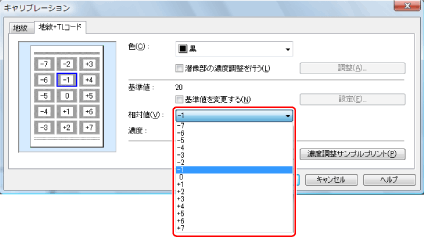
[相対値]で設定した差分値に連動して、[濃度]の値が設定されます。
|
メモ
|
|
カラー印刷の場合は、色ごとに濃度調整(キャリブレーション)を行います。
テキストと背景の濃度が均一な地紋は地紋印刷の効果が高くなりますが、コピー後のテキストの浮き上がりが弱くなります。濃度調整後、地紋印刷した原稿をコピーして浮き上がり方を確認することをおすすめします。
|
9.
[OK]をクリックします。
|
重要
|
|
印刷中に、地紋の印刷結果が最適でないと思われた場合には、随時、濃度調整サンプルプリントを行ってください。
|
|
メモ
|
|
基準値±7の範囲に適切な濃度がなかった場合は、「基準値を変更する」、「潜像部の濃度調整を行なう」を参照して濃度の調整を行ってください。
|