
Personalizzazione del Menu principale
Il Menu principale è la schermata iniziale per le funzioni. Anche se al momento dell'acquisto il Menu principale è configurato per un utilizzo semplificato, è possibile personalizzarlo per adattarlo meglio alle operazioni quotidiane. Per personalizzare il Menu principale, è necessario eseguire l'accesso con i privilegi di amministratore. Accesso alla macchina
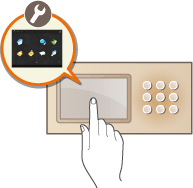
Selezione dei pulsanti visualizzati sul Menu principale
1
Premere  sul Menu principale. Schermata <Menu principale>
sul Menu principale. Schermata <Menu principale>2
Premere <Impostazioni visualizzazione pulsanti Menu principale>.
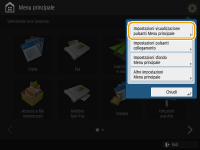
3
Selezionare il numero di pulsanti e la disposizione.
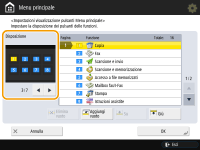
Premere  /
/ per selezionare il numero di pulsanti e la disposizione. È possibile verificare la disposizione sulla schermata di anteprima situata sopra /. È possibile visualizzare da 3 fino a 16 pulsanti in una schermata. Dimensioni dei pulsanti e disposizione variano in base al numero di pulsanti visualizzati.
/ per selezionare il numero di pulsanti e la disposizione. È possibile verificare la disposizione sulla schermata di anteprima situata sopra /. È possibile visualizzare da 3 fino a 16 pulsanti in una schermata. Dimensioni dei pulsanti e disposizione variano in base al numero di pulsanti visualizzati.4
Selezionare le funzioni da visualizzare sul Menu principale.
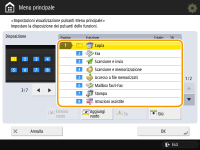
I numeri nell'elenco corrispondono agli elementi nell'anteprima. Selezionare una funzione dall'elenco e premere <Su> o <Giù> fino a quando non raggiunge la posizione desiderata.
I tipi di funzioni selezionabili dipendono dalle opzioni installate.
Nel Menu principale è possibile inserire un pulsante vuoto. Selezionare la posizione nell'elenco in cui si desidera inserire lo spazio vuoto e premere <Aggiungi vuoto>. Se si desidera eliminare uno spazio vuoto, selezionare la posizione dall'elenco e premere <Elimina vuoto>. Il pulsante successivo allo spazio vuoto viene fatto avanzare di una posizione.
5
Premere <OK>.
Appare il Menu principale che riflette la nuova disposizione.
|
Per visualizzare solo la prima pagina dei pulsanti di impostazione sul Menu principale, premere  <Altre impostazioni Menu principale> e impostare <Utilizzo solo prima pagina> su <On>. <Altre impostazioni Menu principale> e impostare <Utilizzo solo prima pagina> su <On>. |
Modifica dello sfondo del Menu principale
È possibile modificare l'immagine di sfondo del Menu principale.
1
Premere sul Menu principale. Schermata <Menu principale>
sul Menu principale. Schermata <Menu principale>2
Premere <Impostazioni sfondo Menu principale>.
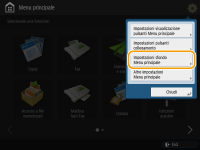
3
Selezionare un'immagine di sfondo dall'elenco e premere <OK>.
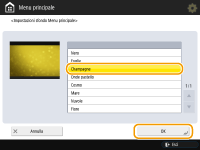
È possibile controllare l'immagine di sfondo nella schermata di anteprima a sinistra dell'elenco.
È possibile specificare se visualizzare/nascondere il pulsante <Collegamento a Impostaz./Reg.> in <Altre impostazioni Menu principale>.
<Altre impostazioni Menu principale>.Per ulteriori informazioni su <Collegamento a Impostaz./Reg.>, vedere Salvataggio delle scelte rapide per le impostazioni utilizzate più spesso/voci salvate.