Stampa di rapporti ed elenchi
È possibile stampare rapporti ed elenchi per verificare informazioni come il numero totale di pagine copiate, i risultati delle comunicazioni e le impostazioni della macchina.
Stampa di un rapporto sul numero di pagine copiate e stampate
Rapporto contatore
È possibile stampare un rapporto per verificare il numero totale di tutte le pagine copiate e stampate, nonché il numero totale di pagine digitalizzate e inviate per fax.
[Informazioni contatore/periferica] tasto  <Stampa elenco> <Sì>
<Stampa elenco> <Sì>Elenco conteggio pagine
È possibile stampare un elenco per verificare il numero totale di pagine* che sono state copiate, stampate e digitalizzate per ogni ID divisione. Per stampare l'elenco in questione, occorre effettuare l'accesso con i privilegi di amministratori. Accesso alla macchina
 (Impostazioni/Registrazione) <Impostazioni gestione> <Gestione utenti> <Gestione ID divisione> <On> <Totali pagine> <Stampa elenco> Selezionare gli elementi da stampare <Avvio stampa>
 |
La Gestione ID divisione deve essere impostata al fine di calcolare l'Elenco conteggio pagine per ogni ID divisione. Impostazione Gestione ID reparto Con l'Elenco conteggio pagine della IU remota, è possibile controllare quante pagine sono state stampate o acquisite da singoli nomi utente collegati a un ID divisione. Per visualizzare l'elenco, Avvio della IU remota fare clic su [Impostazioni/Registrazione] [Gestione utenti] [Gestione ID divisione]. Tenere tuttavia presente che i nomi utente non vengono visualizzati se più utenti sono allocati allo stesso ID divisione, oppure se si utilizza l'Autenticazione ID divisione come servizio di accesso.È inoltre possibile salvare l'Elenco conteggio pagine come file CSV mediante la IU remota. Avvio della IU remota fare clic su [Impostazioni/Registrazione] [Gestione utenti] [Gestione ID divisione] [Memorizzazione in formato CSV...]. |
* In questo rapporto, i numeri si basano sui lati copiati o stampati della pagina. Per esempio, il conteggio è 1 se si stampa solo su un lato della pagina, mentre il conteggio è 2 se si stampa su entrambi i lati della pagina.
Stampa di un elenco di cronologia di utilizzo
Quando si preme  ( Monitoraggio stato/Annulla), viene visualizzata la schermata Monitoraggio stato/Annulla, che consente di controllare la cronologia di utilizzo di ciascuna funzione: copia, stampa, invio di e-mail, invio/ricezione di fax/I-fax, archiviazione di file in "Area di condivisione", ecc. Da questa schermata è inoltre possibile stampare la cronologia di utilizzo di ciascuna funzione.
( Monitoraggio stato/Annulla), viene visualizzata la schermata Monitoraggio stato/Annulla, che consente di controllare la cronologia di utilizzo di ciascuna funzione: copia, stampa, invio di e-mail, invio/ricezione di fax/I-fax, archiviazione di file in "Area di condivisione", ecc. Da questa schermata è inoltre possibile stampare la cronologia di utilizzo di ciascuna funzione. |
Se nella colonna "RISULTATO" dell'elenco stampato appare "NG", controllare il numero di tre cifre preceduto da "#" per trovare la motivazione e le soluzioni. Se ( Impostazioni/Registrazione) <Impostazioni gestione> <Gestione periferiche> <Limite accesso a lavori di altri utenti> è impostato su <On>, i lavori diversi da quelli dell'utente che ha effettuato l'accesso vengono visualizzati come "***" e non possono essere eseguiti. Se si effettua l'accesso con privilegi di amministratore, vengono visualizzati i lavori di tutti gli utenti. |
1
Premere (Monitoraggio stato/Annulla).
(Monitoraggio stato/Annulla).2
Visualizzare la cronologia di utilizzo di ciascuna funzione e stampare un elenco.
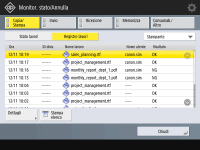
 Registro di copia/stampa
1 | Premere <Copia/Stampa> <Registro lavori>. |
2 | Selezionare le voci da stampare e premere <Stampa elenco>. 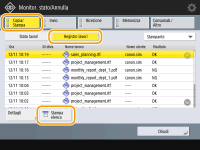 |
3 | Premere <Sì>. |
Registro di invio/ricezione
1 | Premere <Invio> o <Ricezione> <Registro lavori>. |
2 | Selezionare <Invio> o <Ricezione> dall'elenco e premere <Rapporto gestione comunicazioni>. 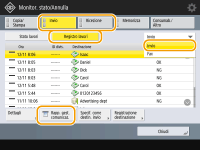 |
3 | Premere <Avvio stampa>. |
|
Per documenti inviati per posta elettronica, l'elenco indica i risultati dell'invio tra la macchina e il server della posta, non tra la macchina e la destinazione. Se si seleziona <Specif. num. trasm. stamp.> nella fase 3, si può specificare il numero di risultati di registro che compaiono nell'elenco. È possibile specificare se stampare l'elenco automaticamente o meno. |
Registro di invio/ricezione fax
1 | Premere <Invio> o <Ricezione> <Registro lavori>. |
2 | Selezionare <Fax> dall'elenco e premere <Rapporto attività fax>. 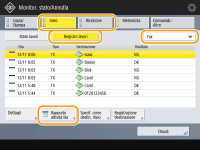 |
3 | Premere <Avvio stampa>. |
|
Se si seleziona <Specif. num. trasm. stamp.> nella fase 3, si può specificare il numero di risultati di registro che compaiono nell'elenco. È possibile specificare se stampare l'elenco automaticamente o meno. |
Registro di memoria
1 | Premere <Memorizza> <Registro lavori> <Stampa elenco>.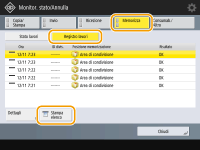 |
2 | Premere <Sì>. |
|
Vi sono tre tipi di posizioni di archiviazione stampate come il protocollo. Se si verifica una delle condizioni seguenti, viene stampata la corrispondente posizione di archiviazione. Supporti di memoria: se i dati sono memorizzati in un supporto rimovibile come una chiavetta USB da <Scansione e memorizzazione> Locale: se i dati sono memorizzati nell'Area di condivisione della macchina da <Scansione e memorizzazione> Rete: se i dati sono memorizzati nell'Area di condivisione di un'altra macchina della serie imageRUNNER ADVANCE da <Scansione e memorizzazione> |
Consegna di un rapporto sui risultati della comunicazione
È possibile stampare un elenco dei risultati per l'invio/ricezione di e-mail, fax, I-fax e i risultati per la memorizzazione delle voci nel server file o Mailbox (spazio di memoria temporaneo della macchina). Un rapporto può essere impostato per la stampa automatica o per la stampa solo quando si verifica un errore. Tuttavia, è possibile modificare le impostazioni per stampare a un'ora specificata o per non stampare affatto. Inoltre, il report può essere inviato a una destinazione specifica come file CSV.
|
Se nella colonna "RISULTATO" dell'elenco stampato appare "NG", controllare il numero di tre cifre preceduto da "#" per trovare la motivazione e le soluzioni. Se ( Impostazioni/Registrazione) <Impostazioni gestione> <Gestione periferiche> <Limite accesso a lavori di altri utenti> è impostato su <On>, i lavori diversi da quelli dell'utente che ha effettuato l'accesso vengono visualizzati come "***" e non possono essere eseguiti. Se si effettua l'accesso con privilegi di amministratore, vengono visualizzati i lavori di tutti gli utenti. |
Rapporto gestione comunicazioni
È consentito configurare la macchina per stampare automaticamente il rapporto o inviarlo come file CSV a destinazioni registrate in rubrica quando viene raggiunto il numero di risultati di comunicazione specificato, comprese le e-mail, fax e I-fax inviati o ricevuti nonché le voci salvate nel server file o Mailbox (spazio di memoria temporaneo della macchina). È anche possibile configurare le impostazioni per la stampa del rapporto o per il suo invio come file CSV a un'ora specificata.
1
Premere (Impostazioni/Registrazione).
(Impostazioni/Registrazione).2
Premere <Impostazioni funzione> <Invio> <Impostazioni comuni> <Rapporto gestione comunicazioni>.
<Invio> <Impostazioni comuni> <Rapporto gestione comunicazioni>.3
Configurare le impostazioni necessarie e premere <OK>.
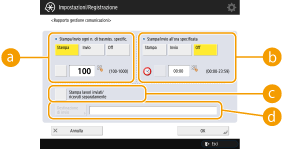
 <Stampa/invio ogni n. di trasmiss. specific.>
Selezionare questa impostazione per stampare/inviare un rapporto quando viene raggiunto il numero dei risultati di comunicazione specificato. Impostare il numero dei risultati di comunicazione utilizzando i tasti numerici.
 <Stampa/invio all'ora specificata>
Selezionare questa impostazione per stampare/inviare un rapporto ad un'ora specificata. Impostare l'ora con i tasti numerici.
 <Stampa lavori inviati/ricevuti separatamente>
Selezionare questa impostazione per i lavori di invio e per i lavori di ricezione.
 <Destinazione di invio>
Specificare la destinazione.
Premere <Destinazione di invio> <A rubrica remota> per specificare la destinazione delle destinazioni registrate in una rubrica remota.
<A rubrica remota> per specificare la destinazione delle destinazioni registrate in una rubrica remota. |
Non è possibile configurare le impostazioni per un rapporto di gestione comunicazione mentre <Visualizzazione registro lavori> in <Impostazioni gestione> è <Off>. Inoltre, se si cambia <Visualizzazione registro lavori> in <Impostazioni gestione> da <Off> a <On>, <Stampa/invio ogni n. di trasmiss. specific.> e <Stampa/invio all'ora specificata> nel rapporto di gestione comunicazione diventano automaticamente <Off>. |
|
Per i documenti inviati via e-mail, il rapporto indica i risultati di invio tra la macchina e il server di posta, ma non tra la macchina e la destinazione. È possibile stampare manualmente un rapporto di gestione comunicazione da un elenco nella cronologia di utilizzo. Quando si imposta la stampa di un rapporto all'ora specificata Se un rapporto viene impostato per stampare a una determinata ora, vengono stampati i 100 risultati più recenti, a partire dal più recente. Se il numero di risultati è superiore a 100, i risultati di comunicazione più vecchi non verranno stampati. Quando si imposta per l'invio di un rapporto come file CSV ad un'ora specificata I 2.000 risultati più recenti vengono esportati in un file CSV, inviato all'ora specificata. Se il numero di risultati supera i 2.000 entro l'ora specificata per l'invio dei file, i risultati successivi non vengono esportati. |
Rapporto TX
È consentito configurare la macchina per stampare automaticamente il rapporto per l'invio di risultati, compresi e-mail, fax e I-fax inviati nonché le voci salvate nel server file o Mailbox (spazio di memoria temporaneo della macchina). È anche possibile configurare le impostazioni per la stampa del rapporto solo quando si verifica un errore. Per stampare questo rapporto si richiede l'accesso con i privilegi di amministratore.
(Impostazioni/Registrazione) <Impostazioni funzione> <Invio> <Impostazioni comuni> <Rapporto TX> Impostare il rapporto <OK> |
Anche se si imposta <Rapporto con immagine TX> su <On> nelle impostazioni del rapporto, l'immagine dell'originale inviato non viene visualizzata in un rapporto quando si invia un PDF crittografato. Se è installata la scheda fax o se è attivato il Remote Fax Kit, vengono stampati i risultati delle trasmissioni fax. Inoltre, viene stampato un rapporto TX Fax con il Rapporto TX, se <Rapporto TX fax> è impostato su <Solo se errore> o <On>. Per i documenti inviati via e-mail, il rapporto indica i risultati di invio tra la macchina e il server di posta, ma non tra la macchina e la destinazione. I lavori di invio che originano dal driver fax non sono indicati nel rapporto. Se intorno al documento inviato compaiono strisce o ombre superflue, utilizzare <Cancellazione bordi origin.>. Eliminazione dei bordi scuri durante la scansione (cancellazione bordi) TX Report include i risultati dell'inoltro oltre ai risultati dell'invio. |
Rapporto attività fax
È possibile configurare la macchina affinché stampi automaticamente un rapporto sull'invio e la ricezione dei fax o del loro invio come file CSV a destinazioni registrate in rubrica, quando il numero specificato di fax ricevuti o inviati viene raggiunto. È inoltre possibile configurare la macchina affinché stampi il rapporto o lo invii come file CSV a un orario specificato.
1
Premere (Impostazioni/Registrazione).
(Impostazioni/Registrazione).2
Premere <Impostazioni funzione> <Invio> <Impostazioni fax> <Rapporto attività fax>.
<Invio> <Impostazioni fax> <Rapporto attività fax>.3
Configurare le impostazioni necessarie e premere <OK>.
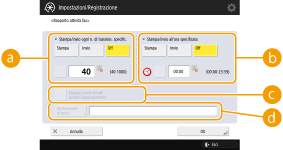 <Stampa/invio ogni n. di trasmiss. specific.>
Selezionare questa impostazione per stampare/inviare un rapporto quando viene raggiunto il numero dei risultati di comunicazione specificato. Impostare il numero dei risultati di comunicazione utilizzando i tasti numerici.
<Stampa/invio all'ora specificata>Selezionare questa impostazione per stampare/inviare un rapporto ad un'ora specificata. Impostare l'ora con i tasti numerici.
<Stampa lavori inviati/ricevuti separatamente>Selezionare questa impostazione per i lavori di invio e per i lavori di ricezione.
<Destinazione di invio>Specificare la destinazione.
Premere <Destinazione di invio> <A rubrica remota> per specificare la destinazione delle destinazioni registrate in una rubrica remota.
<A rubrica remota> per specificare la destinazione delle destinazioni registrate in una rubrica remota. |
Non è possibile configurare le impostazioni per il Rapporto attività fax mentre <Visualizzazione registro lavori> in <Impostazioni gestione> è <Off>. Inoltre, se si cambia <Visualizzazione registro lavori> in <Impostazioni gestione> da <Off> a <On>, <Stampa/invio ogni n. di trasmiss. specific.> e <Stampa/invio all'ora specificata> nel Rapporto attività fax diventano automaticamente <Off>. |
|
È possibile stampare manualmente un rapporto di attività fax da un elenco nella cronologia di utilizzo. Il nome della parte remota registrata nella rubrica viene stampato quando si invia a una destinazione selezionata dalla rubrica. Se si invia immettendo un numero con i tasti numerici, il TSI (Transmitting Subscriber Identification) viene stampato se può essere acquisito dal destinatario. Quando si imposta la stampa di un rapporto all'ora specificata Se un rapporto viene impostato per stampare a una determinata ora, vengono stampati i 40 risultati più recenti, a partire dal più recente. Se il numero di risultati è superiore a 40, i risultati di comunicazione più vecchi non verranno stampati. Quando si imposta per l'invio di un rapporto come file CSV ad un'ora specificata I 2.000 risultati più recenti vengono esportati in un file CSV, inviato all'ora specificata. Se il numero di risultati supera i 2.000 entro l'ora specificata per l'invio dei file, i risultati successivi non vengono esportati. |
Rapporto TX fax
È consentito configurare la macchina per stampare automaticamente il rapporto ogni volta che viene inviato un fax. È anche possibile configurare le impostazioni per la stampa del rapporto solo quando si verifica un errore.
(Impostazioni/Registrazione) <Impostazioni funzione> <Invio> <Impostazioni fax> <Rapporto TX fax> Impostare il rapporto <OK> |
Viene stampato un Rapporto Multi TX fax quando <Rapporto TX fax> è impostato su <On> e viene effettuata la trasmissione broadcast. Anche se si imposta <Rapporto con immagine TX> su <On> nelle impostazioni del rapporto, l'immagine dell'originale inviato non appare in un rapporto quando un fax viene inviato direttamente alla destinazione usando l'invio diretto (Controllo della connessione con il destinatario prima dell'invio (invio diretto)) o l'invio manuale (Invio manuale di fax (invio manuale)). Se intorno al documento inviato compaiono strisce o ombre superflue, utilizzare <Cancellazione bordi origin.>. Eliminazione dei bordi scuri durante la scansione (cancellazione bordi) Se <Rapporto TX> è impostato su <Solo se errore> o <On>, viene stampato un Rapporto TX con il Rapporto TX Fax. |
Rapporto RX fax
È possibile impostare la stampa automatica di un rapporto RX fax ogni volta che si riceve un fax. È anche possibile impostare il rapporto affinché venga stampato solo quando si verifica un errore.
(Impostazioni/Registrazione) <Impostazioni funzione> <Ricezione/Inoltro> <Impostazioni fax> <Rapporto RX fax> Impostare il rapporto <OK>Rapporto RX mailbox fax riservati
È consentito configurare la macchina per stampare automaticamente il rapporto quando viene salvato un fax ricevuto nella Mailbox fax riservati. È anche possibile configurare le impostazioni in modo che il rapporto non venga stampato.
(Impostazioni/Registrazione) <Impostazioni funzione> <Ricezione/Inoltro> <Impostazioni fax> <Rapporto RX mailbox fax riservati> Impostare il rapporto <OK> |
Anche se in questa impostazione si specifica <Off>, se si abilita Rapporto RX fax, verrà stampato un rapporto quando il fax viene salvato nella Mailbox fax riservati. |
Rapporto stampante
È possibile stampare un rapporto delle funzioni della stampante, come l'elenco dei font e lo stato.
(Impostazioni/Registrazione) <Impostazioni funzione> <Stampante> <Stampa rapporto> Selezionare il driver della stampante Seguire le istruzioni sullo schermo per selezionare la voce da stampareRapporto registro di comunicazione delle informazioni periferica
È consentito configurare la macchina per stampare automaticamente il rapporto quando viene raggiunto il numero specificato di risultati per la distribuzione o ricezione di informazioni sulla periferica. È anche possibile configurare le impostazioni per la stampa del rapporto a un'ora specificata. Per modificare le impostazioni del rapporto si richiede l'accesso con i privilegi di amministratore.
(Impostazioni/Registrazione) <Impostazioni gestione> <Gestione periferiche> <Impostazioni distribuz.informazioni periferica> <Registro comunicazione> Impostazioni rapporti Impostare il rapporto <OK> |
Quando si è registrati con i privilegi amministratore, è possibile stampare manualmente la cronologia di comunicazione delle informazioni delle periferiche come elenco. Premere (Impostazioni/Registrazione) <Impostazioni gestione> <Gestione periferiche> <Impostazioni distribuz.informazioni periferica> <Registro comunicazione> <Stampa elenco> <Sì>.Quando si imposta la stampa di un rapporto all'ora specificata Se un rapporto viene impostato per stampare a una determinata ora, vengono stampati i 100 risultati più recenti, a partire dal più recente. Se il numero di risultati è superiore a 100, i risultati di comunicazione più vecchi non verranno stampati. |
Stampa di un elenco di impostazioni
Le informazioni e le impostazioni registrate nella macchina, come i destinatari registrati, le impostazioni di invio e ricezione, le impostazioni del fax, le condizioni di inoltro, i file nella Mailbox, ecc. possono essere stampati sotto forma di elenco.
Elenchi indirizzi
È possibile stampare un elenco di destinazioni registrate nella Rubrica o nei pulsanti di selezione veloce.
(Impostazioni/Registrazione) <Impostazione destinazione> <Elenchi indirizzi> Selezionare la rubrica o i pulsanti di selezione veloce da stampare <Stampa elenco> <Sì>Elenco dati utente TX/RX
È possibile stampare un elenco delle impostazioni configurate per <Invio> e <Ricezione/Inoltro> in Impostazioni/Registrazione.
(Impostazioni/Registrazione) <Impostazioni funzione> <Invio> o <Ricezione/Inoltro> <Stampa rapporto> <Elenco dati utente TX/RX> <Sì> |
Gli elementi modificati dalle impostazioni predefinite vengono stampati con un asterisco (*) accanto. |
Elenco dati utente fax
È possibile stampare un elenco delle impostazioni configurate per la funzione fax utilizzando <Invio> e <Ricezione/Inoltro> in Impostazioni/Registrazione.
(Impostazioni/Registrazione) <Impostazioni funzione> <Invio> o <Ricezione/Inoltro> <Stampa rapporto> <Elenco dati utente fax> <Sì> |
Gli elementi modificati dalle impostazioni predefinite vengono stampati con un asterisco (*) accanto. |
Impostazioni inoltro
È possibile stampare un elenco delle impostazioni di inoltro fax ed I-fax configurate utilizzando <Ricezione/Inoltro> in Impostazioni/Registrazione. Per stampare questo elenco si richiede l'accesso con i privilegi di amministratore.
(Impostazioni/Registrazione) <Impostazioni funzione> <Ricezione/Inoltro> <Impostazioni comuni> <Impostazioni inoltro> <Stampa elenco> <Sì>Elenco file Mailbox
È possibile stampare un elenco di file momentaneamente memorizzati in una Mailbox nella macchina.
<Accesso a file memorizzati> (Schermata <Menu principale>) <Mailbox> Selezionare la mailbox da stampare <Stampa elenco> <Sì>
<Mailbox> Selezionare la mailbox da stampare <Stampa elenco> <Sì>Elenco impostazioni rete
È possibile stampare un elenco delle impostazioni configurate per <Rete> in <Preferenze> in Impostazioni/Registrazione.
(Impostazioni/Registrazione) <Preferenze> <Rete> <Stampa rapporto> <Sì> |
Gli elementi modificati dalle impostazioni predefinite vengono stampati con un asterisco (*) accanto. Gli elementi seguenti vengono generati automaticamente dalle informazioni univoche della macchina per impostazione predefinita e quando le impostazioni sono inizializzate e presentano un asterisco (*) accanto. Nome host IPv4 Nome host IPv6 Nome mDNS (Impostazioni mDNS) Nome servizio (Impostazioni AppleTalk) Velocità di trasmissione corrente (Impostazioni driver Ethernet) |
Elenco informazioni sul sistema
È possibile stampare un elenco informazioni quali applicazioni MEAP e licenze. Per stampare questo elenco si richiede l'accesso con i privilegi di amministratore.
(Impostazioni/Registrazione) <Impostazioni gestione> <Licenza/Altro> <Impostazioni MEAP> <Stampa informazioni sistema> <Sì>Elenco destinatari distribuzione informazioni dispositivo
È possibile stampare un elenco di dispositivi registrati come destinatari distribuzione informazioni. Per stampare questo elenco si richiede l'accesso con i privilegi di amministratore.
(Impostazioni/Registrazione) <Impostazioni gestione> <Gestione periferiche> <Impostazioni distribuz.informazioni periferica> <Registrazione destinazioni> <Stampa elenco> <Sì>Elenco registrazione server LDAP
È possibile stampare un elenco di impostazioni per il server LDAP registrate sulla macchina. Per stampare questo elenco si richiede l'accesso con i privilegi di amministratore.
(Impostazioni/Registrazione) <Impostazione destinazione> <Registrazione server LDAP> <Stampa elenco> <Sì>Elenco criteri IPSec
È anche possibile stampare un elenco delle impostazioni del criterio IPSec registrate sulla macchina. Per stampare questo elenco si richiede l'accesso con i privilegi di amministratore.
(Impostazioni/Registrazione) <Preferenze> <Rete> <Impostazioni TCP/IP> <Impostazioni IPSec> <Stampa elenco> <Sì> |
Gli elenchi possono essere stampati solo se è caricata carta A3, B4, A4, 11" x 17", LGL o LTR (normale, riciclata, sottile o a colori) nella fonte di alimentazione carta le cui impostazioni in <Altro> in <Attiv./disattiv. selez. automatica cassetto> in <Impostazioni funzione> (Impostazioni/Registrazione) sono impostate su <On>. Tuttavia, se <Considera tipo di carta> per <Copia> è impostato su <On> in <Attiv./disattiv. selez. automatica cassetto>, non è possibile stampare da una fonte di alimentazione con carta a colori specificata. |