Grundlegende Kopierfunktionen
In diesem Abschnitt wird der grundlegende Vorgang zum Kopieren eines Originals beschrieben.
1
Legen Sie das Original oder die Originale ein. Einlegen von Originalen
2
Wählen Sie <Kopieren> auf dem Bildschirm Startseite. Bildschirm Startseite
3
Wählen Sie <Kopienanzahl> auf dem Bildschirm Grundlegende Funktionen kopieren. Bildschirm Grundlegende Kopierfunktionen
4
Geben Sie die Anzahl der Kopien ein, und wählen Sie <Schließen>.
Tippen Sie auf  , um die eingegebene Menge zu löschen.
, um die eingegebene Menge zu löschen.5
Legen Sie die gewünschten Kopiereinstellungen fest.
Auswahl von Farbkopieren oder Schwarzweißkopieren
Justieren der Dichte
Doppelseitiges Kopieren
Vergrößern oder Verkleinern
Auswählen von Kopierpapier
Auswahl von Farbkopieren oder Schwarzweißkopieren
 | Normalerweise erkennt das Gerät beim Kopieren automatisch, ob das Original Farbe enthält oder schwarzweiß ist, jedoch können Sie auch selbst den Kopiermodus festlegen. Sie können beispielsweise farbige Originale schwarzweiß kopieren, um Toner zu sparen, oder Tickets einfarbig in Rot oder Blau kopieren, um das Datum hervorzuheben, an dem sie gültig sind. |
<Farbe auswählen>  Farbe, in der kopiert werden soll <Auto (Farbe/SW)>, <Vollfarbe> und <Schwarzweiß> <Schließen>
Farbe, in der kopiert werden soll <Auto (Farbe/SW)>, <Vollfarbe> und <Schwarzweiß> <Schließen><Auto (Farbe/SW)>
Erkennt die Farbe des Originals automatisch. Farbige Seiten werden in vier Farben (CMYK) kopiert und Schwarzweißseiten werden nur in Schwarz (K) kopiert.
<Vollfarbe>
Kopiert in vier Farben (CMYK), unabhängig von der Farbe des Originals.
<Schwarzweiß>
Kopiert nur in Schwarz (K), unabhängig von der Farbe des Originals.
 |
Originale mit Farben in der Nähe von Schwarz, Originale mit hellen Farben oder Originale mit kleinen Farbbereichen können als Schwarzweißoriginale erkannt werden, auch wenn Sie <Auto (Farbe/SW)> festgelegt haben. |
Zurück nach oben
Justieren der Dichte
 | Justieren Sie die Dichte des Scan, wenn Text oder Bilder in einem Original übermäßig hell oder dunkel sind. Sie können zum Beispiel einen mit einem Bleistift geschriebenen Text oder auch Linien schärfen. Justieren der gesamten Dichte | |
 | Justieren Sie die Hintergrunddichte. Sie können eine saubere Kopie des Originals mit farbigem Hintergrund oder Originale erstellen, wie beispielsweise eine Zeitung, die auf dünnem Papier gedruckt ist und deren Text oder Bilder auf der anderen Seite durchscheinen. Justieren der Hintergrunddichte |
<Andere Einstell.> <Dichte> Justieren Sie die Dichte <Anwenden>
<Dichte> Justieren Sie die Dichte <Anwenden><Andere Einstell.> <Dichte> <Hintergrunddichte justieren> <Justieren (Manuell)> Justieren Sie die Hintergrunddichte <Anwenden>
<Dichte> <Hintergrunddichte justieren> <Justieren (Manuell)> Justieren Sie die Hintergrunddichte <Anwenden> |
Abhängig von der Originalfarbe können andere Bereiche als der Hintergrund betroffen sein. Wenn Sie <Dichte nach Farbe> auswählen, können Sie die Hintergrunddichte für die jeweilige Farbe anpassen. |
Zurück nach oben
Doppelseitiges Kopieren
 | Sie können zwei Seiten eines Originals auf beide Seiten des Papiers kopieren. Sie können auch ein zweiseitiges Original auf beide Seiten des Papiers oder auf zwei getrennte Seiten kopieren. |
|
<Doppelseitig> steht bei manchen Papierformaten und -typen möglicherweise nicht zur Verfügung. Geeignetes Papier |
<Andere Einstell.> <Doppelseitiger Druck> Wählen Sie die Option für das doppelseitige Kopieren <Anwenden>
<Doppelseitiger Druck> Wählen Sie die Option für das doppelseitige Kopieren <Anwenden>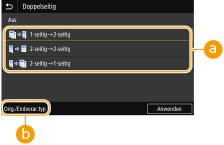
 Optionen für doppelseitiges Kopieren
Die Darstellung unten zeigt die Arten des doppelseitigen Kopierens.
<1-seitig->2-seitig> | <2-seitig->2-seitig> | <2-seitig->1-seitig> | |||
 |  |  |
 <Orig./Endverar.typ>
Geben Sie die Vorlagenausrichtung, den Öffnungstyp und den Endverarbeitungstyp an.
Zurück nach oben
Vergrößern oder Verkleinern
 | Sie können zum Vergrößern oder Verkleinern von Kopien einen voreingestellten Kopierfaktor wie <A5->A4> auswählen oder in Schritten von 1 % einen anwenderdefinierten Kopierfaktor einstellen. |
|
Wenn Sie eine Einstellung für <N auf 1> vornehmen, nachdem Sie den Kopierfaktor festgelegt haben, erhält die Einstellung des Kopierfaktors in <N auf 1> Priorität. |
<Kopierfaktor> Wählen Sie den Kopierfaktor
Wählen Sie den Kopierfaktor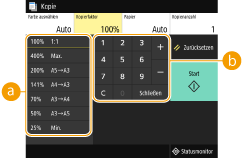
Voreingestellter Kopierfaktor
Wählen Sie einen Kopierfaktor.
Zahlentasten
Sie können einen Kopierfaktor von 25 % bis 400 % in Schritten von 1 % festlegen.
Zurück nach oben
Auswählen von Kopierpapier
Geben Sie die Papierquelle an, die das gewünschte Papier enthält, das zum Drucken der Kopien verwendet werden soll.
|
Sie müssen zunächst Format und Typ des in die Papierquelle eingelegten Papiers angeben. Angeben von Papierformat und -typ Einlegen von Papier |
<Papier> Wählen Sie die Papierquelle <Schließen>
Wählen Sie die Papierquelle <Schließen>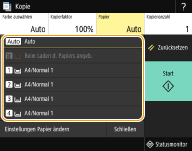
 | Wählt automatisch das Papier je nach dem eingelegten Vorlagenformat. |
 | Verwendet das Papier, das im Mehrzweckfach eingelegt wurde, um Kopien zu erstellen. |
 | Verwendet das Papier, das in die Papierkassette (Kassette 1) des Geräts eingelegt wurde, um Kopien zu erstellen. |
 | Verwendet das Papier, das in die Papierkassette (Kassette 2) des Geräts eingelegt wurde, um Kopien zu erstellen. |
 , ,  | Verwendet das Papier, das in die optionale Kassetteneinheit (Kassette 3, 4) eingelegt wurde, um Kopien zu erstellen. |
Zurück nach oben

Weitere Informationen zu den anderen Kopiereinstellungen finden Sie unter Verbessern und Anpassen der Kopierqualität oder Nützliche Kopierfunktionen.
6
Wählen Sie <Start>.
Das Kopieren beginnt.
Wenn Sie abbrechen möchten, wählen Sie <Abbrechen> <Ja>. Abbrechen des Kopierens
<Ja>. Abbrechen des Kopierens Wenn Sie in Schritt 1 Originale in die Zufuhr einlegen
Das Original wird automatisch gescannt.
Wenn Sie in Schritt 1 Originale auf das Vorlagenglas legen
Beim doppelseitigen oder N auf 1 Kopieren wird der Bildschirm angezeigt, mit der Aufforderung das nächste Original einzulegen.
1 | Legen Sie das nächste Original auf das Vorlagenglas, und wählen Sie <Nächstes Orig. scannen>. Sie können ebenfalls <Farbe auswählen>, <Originaltyp>, <Dichte> und <Farbabstimmung> für jedes Original getrennt angeben. 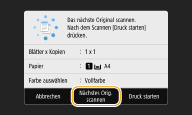 Wiederholen Sie diesen Schritt, bis alle gewünschten Originale gescannt wurden. |
2 | Wählen Sie <Druck starten>. |
Wenn die Meldung <Nicht übereinst. Papierform. u. Einst.> oder <Der Speicher ist voll. Der Scanvorgang wird abgebrochen. Soll gedruckt werden?> im Display angezeigt wird. Gegenmaßnahmen für die jeweilige Meldung
 |
Beim Kopieren von Originalen, die bis zum Rand mit Text oder Bildern bedruckt sindDie Randbereiche des Originals werden unter Umständen nicht kopiert. Weitere Informationen zu den Scanrändern finden Sie unter Haupteinheit. |
 |
Wenn Sie für alle Kopien dieselben Einstellungen verwenden möchten: Ändern von Standardeinstellungen für Funktionen Wenn Sie eine bei Bedarf zu verwendende Kombination von Einstellungen speichern möchten: Speichern häufig verwendeter Einstellungen |