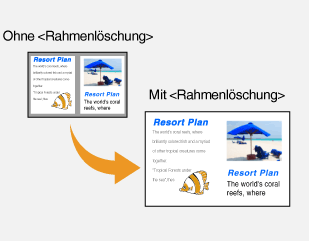
Löschen dunkler Ränder beim Kopieren (Rahmenlöschung)
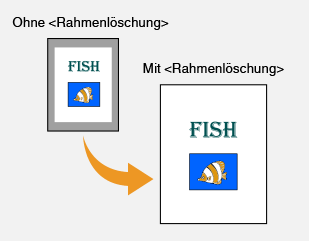
 | Wenn Sie Originale kopieren, die kleiner als das Ausgabepapierformat sind, werden möglicherweise an den Rändern des kopierten Bildes Rahmenlinien angezeigt. Wenn Sie gegenüberliegende Seiten eines dicken Buchs kopieren, können dunkle Kanten angezeigt werden. Mit <Rahmenlöschung> können Sie diese Rahmenlinien und dunklen Kanten löschen. |
 |
Die Breite des zu löschenden Rahmens vergrößert bzw. verringert sich je nach der Einstellung für <Kopierfaktor>. <Rahmenlöschung> steht bei Verwendung von <N auf 1> nicht zur Verfügung. |
Löschen der Rahmen von Kopien auf Originalen
<Kopie>  <Andere Einstell.> <Rahmenlöschung> <Ursprünglichen Rahmen löschen> Geben Sie die Breite des zu löschenden Rahmens an <Anwenden> Wählen Sie das Originalformat im Bildschirm <Scanformat>
<Andere Einstell.> <Rahmenlöschung> <Ursprünglichen Rahmen löschen> Geben Sie die Breite des zu löschenden Rahmens an <Anwenden> Wählen Sie das Originalformat im Bildschirm <Scanformat>Beispiel: Wenn Sie die dunklen Kanten und Rahmenlinien löschen möchten
Löschen der dunklen Ränder von Büchern auf Kopien
<Kopie> <Andere Einstell.> <Rahmenlöschung> <Buchrahmenlöschung> Geben Sie die Breite des zu löschenden Rahmens für <Rahmenbreite Mitte> oder <Rahmenbreite außen> an <Anwenden> Wählen Sie das Originalformat im Bildschirm <Scanformat>
<Andere Einstell.> <Rahmenlöschung> <Buchrahmenlöschung> Geben Sie die Breite des zu löschenden Rahmens für <Rahmenbreite Mitte> oder <Rahmenbreite außen> an <Anwenden> Wählen Sie das Originalformat im Bildschirm <Scanformat>Beispiel: Wenn Sie die dunklen Kanten und Rahmenlinien bei Büchern löschen möchten